
Tin tức
3+ Cách Chuyển eSIM Sang Máy Khác
3+ Cách Chuyển Esim Sang Máy Khác Nhanh, Dễ Làm Và Ổn Định Nhất
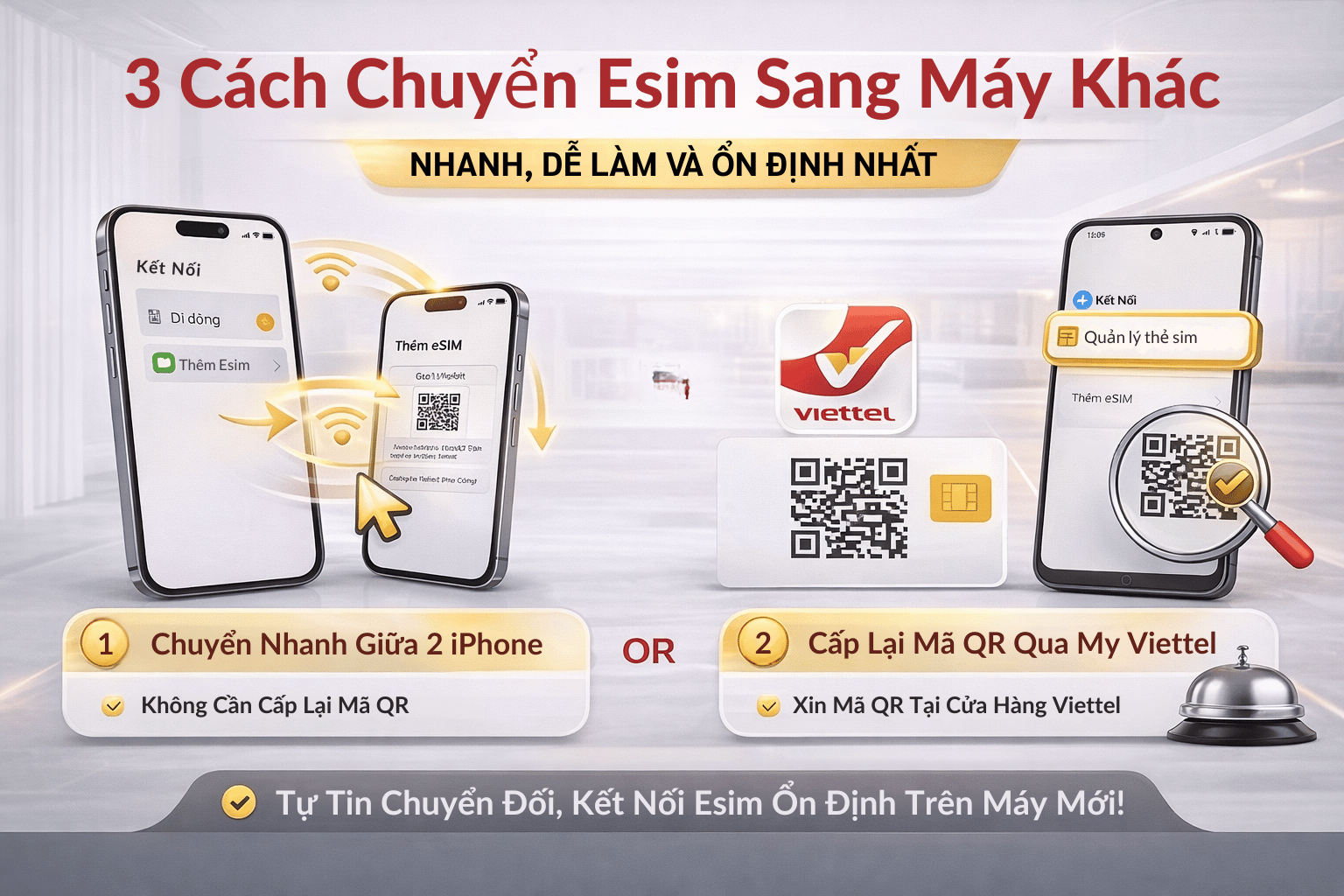
eSIM ngày càng được nhiều người dùng lựa chọn nhờ sự gọn nhẹ, tiện lợi và không cần dùng SIM vật lý. Tuy nhiên, khi đổi điện thoại mới, không ít người vẫn lúng túng ở bước chuyển eSIM sang máy khác, nhất là khi chuyển giữa iPhone và Android hoặc đổi từ máy cũ sang máy mới mà không rõ phải dùng lại mã QR hay xin cấp lại. Thực tế, việc chuyển eSIM không quá phức tạp nếu bạn nắm đúng quy trình. Tùy từng trường hợp, bạn có thể chọn một trong các cách như chuyển nhanh giữa hai iPhone, cấp lại mã QR qua My Viettel hoặc ra cửa hàng Viettel để được hỗ trợ trực tiếp. Bài viết dưới đây sẽ hướng dẫn chi tiết từng cách để bạn có thể tự thực hiện dễ dàng hơn.
1. Điều kiện cần có trước khi chuyển Esim sang máy khác:
Trước khi bắt đầu, điều quan trọng nhất là điện thoại mới phải hỗ trợ eSIM. Nếu máy mới không hỗ trợ công nghệ này thì dù có mã QR hay hồ sơ eSIM, bạn cũng không thể kích hoạt được.
1.1. Một số dòng máy thường hỗ trợ eSIM
Hiện nay, những thiết bị phổ biến có hỗ trợ eSIM thường gồm:
- iPhone từ dòng XS, XR, XS Max trở lên
- Samsung Galaxy dòng S, Note 20, Z Fold, Z Flip
- Google Pixel từ Pixel 3 trở lên
- Một số dòng cao cấp của Xiaomi, Oppo
- Một số smartwatch như Apple Watch, Galaxy Watch
1.2. Cách kiểm tra nhanh điện thoại có hỗ trợ eSIM hay không
Bạn có thể tự kiểm tra ngay trên máy bằng một trong hai cách dưới đây.
Cách 1: Kiểm tra trong phần cài đặt
- Trên iPhone: vào Cài đặt > Di động. Nếu thấy mục Thêm eSIM, máy có hỗ trợ.
- Trên Android: vào Cài đặt > Kết nối > Quản lý SIM. Nếu có mục Thêm eSIM, máy dùng được eSIM.
Cách 2: Kiểm tra bằng mã gọi
Mở bàn phím gọi điện và bấm:
*#06#
Nếu trong phần thông tin hiện ra có dòng EID với dãy số dài, máy đó có hỗ trợ eSIM.
Nói ngắn gọn, trước khi lo chuyển eSIM, phải chắc máy mới “chơi được” đã. Không là công cốc.
2. Cách chuyển Esim giữa 2 Iphone không cần cấp lại mã QR
Nếu cả máy cũ và máy mới đều là iPhone, bạn có thể dùng tính năng chuyển eSIM nhanh giữa hai thiết bị. Đây là cách tiện nhất vì không cần xin lại mã QR từ nhà mạng.
2.1. Điều kiện áp dụng
Để dùng cách này, bạn cần đảm bảo:
- Cả hai iPhone đều hỗ trợ tính năng chuyển eSIM nhanh
- Hai máy đặt gần nhau
- Cả hai đã mở khóa màn hình
- Bluetooth đang bật
- iPhone cũ đang có kết nối mạng ổn định
2.2. Các bước thực hiện
Bước 1:
Trên iPhone mới, vào:
Cài đặt > Di động > Thêm eSIM
hoặc
Thiết lập mạng di động
Bước 2:
Chọn mục:
Chuyển từ một iPhone khác ở gần
Bước 3:
Trên iPhone cũ, hệ thống sẽ hiện thông báo yêu cầu xác nhận việc chuyển eSIM. Nhấn Tiếp tục và làm theo hướng dẫn.
Bước 4:
Nếu hệ thống yêu cầu mã xác thực, hãy nhập mã hiển thị trên iPhone mới vào iPhone cũ.
Bước 5:
Chờ vài phút để quá trình chuyển hoàn tất.
Sau khi xong, eSIM trên máy cũ sẽ tự động bị vô hiệu hóa và eSIM trên máy mới sẽ được kích hoạt.
Đây là kiểu chuyển gọn nhẹ nhất. Apple làm đoạn này khá êm, đỡ phải chạy đi xin lại QR như ngày xưa.
3. Cách chuyển Esim sang máy Androi hoặc chuyển chéo giữa Iphone và Androi
Nếu bạn chuyển eSIM trong các trường hợp như:
- từ iPhone sang Android
- từ Android sang iPhone
- từ Android sang Android
thì thông thường không thể dùng lại mã QR cũ. Khi đó, bạn cần xin cấp lại mã QR mới.
Quy trình sẽ gồm 3 bước chính:
- Xin cấp lại mã QR eSIM mới
- Xóa eSIM trên máy cũ
- Quét mã QR mới trên máy mới để kích hoạt
3.1. Bước 1: Yêu cầu cấp lại mã QR cho eSIM
Bạn có thể thực hiện theo 2 cách phổ biến dưới đây.
Cách 1: Cấp lại mã QR online qua My Viettel
Đây là cách phù hợp nếu bạn muốn làm tại nhà và thông tin thuê bao đã chuẩn hóa.
Các bước thực hiện:
Bước 1: Mở ứng dụng My Viettel và đăng nhập.
Bước 2: Vào mục Tiện ích rồi chọn Đổi SIM và tiếp tục chọn Đổi eSIM.
Bước 3: Chọn hình thức Ký hợp đồng trực tuyến.
Bước 4: Tải lên ảnh CCCD/CMND hai mặt và ảnh chân dung chính chủ theo yêu cầu.
Bước 5: Làm theo hướng dẫn để ký hợp đồng điện tử.
Bước 6: Thanh toán phí chuyển đổi.
Bước 7: Sau khi xử lý xong, hệ thống sẽ gửi mã QR eSIM mới về email đã đăng ký.
Lúc này, bạn chỉ cần mở email và dùng mã QR đó để cài trên máy mới.
Cách 2: Ra cửa hàng Viettel để được hỗ trợ
Nếu bạn không quen thao tác online hoặc muốn chắc ăn hơn, có thể ra trực tiếp cửa hàng Viettel.
Cần chuẩn bị:
- CCCD hoặc CMND bản gốc chính chủ
- Một số thông tin thuê bao để xác minh nếu cần
- Phí chuyển đổi theo quy định
Tại cửa hàng, bạn chỉ cần báo nhu cầu cấp lại mã QR eSIM cho máy mới, nhân viên sẽ hỗ trợ đối chiếu thông tin và cấp mã QR mới cho bạn.
Cách này đúng kiểu truyền thống nhưng chắc tay. Ai ngại công nghệ thì cứ đi quầy cho khỏe đầu.
3.2. Bước 2: Xóa hồ sơ eSIM trên máy cũ
Trước khi cài eSIM lên máy mới, bạn nên xóa eSIM khỏi thiết bị cũ để tránh xung đột.
Cách làm chung:
Vào:
Cài đặt > Di động
hoặc
Cài đặt > Quản lý SIM
Sau đó chọn vào eSIM cũ và nhấn:
- Xóa gói cước di động
- hoặc Xóa eSIM
Bước này không nên bỏ qua. Để cả hai đầu cùng lằng nhằng là dễ phát sinh lỗi.
3.3. Bước 3: Quét mã QR mới trên máy mới để kích hoạt
Sau khi có mã QR mới và đã xóa eSIM trên máy cũ, bạn tiến hành kích hoạt trên máy mới.
3.3.1. Cách quét mã QR eSIM trên iPhone
Bước 1: Vào:
Cài đặt > Di động > Thêm eSIM
Bước 2: Chọn:
Sử dụng mã QR
Bước 3: Đưa camera lên quét mã QR mới do Viettel cấp.
Bước 4: Nhấn Tiếp tục và làm theo hướng dẫn trên màn hình.
Bước 5: Sau khi kích hoạt xong, bạn có thể đặt tên cho eSIM như:
- Chính
- Phụ
- Viettel
- Data
Việc này giúp dễ quản lý hơn nếu đang dùng nhiều SIM.
3.3.2. Cách quét mã QR eSIM trên Android
Do giao diện Android khác nhau tùy hãng, tên mục có thể hơi khác, nhưng quy trình chung như sau:
Bước 1: Vào:
Cài đặt > Kết nối > Quản lý SIM
hoặc
Cài đặt > Mạng di động
Bước 2: Chọn:
Thêm eSIM
hoặc
Thêm gói di động
Bước 3: Chọn:
Quét mã QR
Bước 4: Đưa mã QR vào khung quét của camera.
Bước 5: Khi máy nhận diện xong, nhấn Thêm hoặc Xác nhận.
Bước 6: Chờ khoảng vài chục giây để hệ thống tải hồ sơ eSIM và đăng ký mạng.
Sau khi xong, bạn cũng có thể đổi tên eSIM thành Viettel để dễ phân biệt.
Lưu ý là máy mới nên có WiFi ổn định trong quá trình quét và cài đặt.
4. Những lưu ý quan trọng khi chuyển Esim sang máy khác:
Để quá trình chuyển eSIM diễn ra thuận lợi hơn, bạn nên lưu ý các điểm sau:
Kiểm tra máy mới có hỗ trợ eSIM
Đây là điều kiện đầu tiên và bắt buộc.
Chuẩn bị mạng ổn định
Máy mới nên có WiFi tốt để quét mã QR và tải hồ sơ eSIM.
Không dùng lại mã QR cũ trong mọi trường hợp
Với chuyển chéo giữa các hệ điều hành hoặc Android nói chung, thường phải xin mã QR mới.
Xóa eSIM trên máy cũ trước khi cài máy mới
Cách này giúp tránh lỗi xung đột và hạn chế tình trạng nhận mạng không ổn định.
Làm qua kênh chính thức
Nên ưu tiên ứng dụng My Viettel hoặc cửa hàng Viettel để đảm bảo an toàn thông tin và được hỗ trợ đúng quy trình.
5. Nên chọn cách chuyển Esim nào?
Tùy từng trường hợp mà bạn nên chọn cách phù hợp:
- Nếu đang dùng iPhone sang iPhone, nên ưu tiên chuyển nhanh trực tiếp
- Nếu đổi sang Android hoặc chuyển chéo hệ điều hành, nên xin mã QR mới
- Nếu muốn thao tác tại nhà, dùng My Viettel
- Nếu muốn chắc chắn và được hỗ trợ trực tiếp, ra cửa hàng Viettel
Mỗi cách có cái tiện riêng. Quan trọng là chọn đúng đường, khỏi mất thời gian mò sai.
6. Kết luận
Việc chuyển eSIM sang máy khác không khó nếu bạn nắm rõ từng trường hợp cụ thể. Với người dùng iPhone, tính năng chuyển nhanh giữa hai máy là lựa chọn rất tiện. Với Android hoặc khi chuyển chéo giữa hai hệ điều hành, cách hiệu quả nhất là xin mã QR eSIM mới rồi kích hoạt lại trên máy mới.
Chỉ cần chuẩn bị đúng thiết bị, đúng thông tin và làm đúng quy trình, bạn hoàn toàn có thể tự chuyển eSIM tại nhà một cách nhanh chóng và dễ dàng.
☎ 0962 17 17 17 ĐĂNG KÝ NGAY
Xem thêm :
- Combo truyền hình internet Viettel | Mới Nhất & Giá rẻ nhất
- Gói cước internet Viettel cho gia đình | Giá rẻ nhất & Mới nhất
- Cập nhật gói internet mới nhất 2025 – Tặng ngay 1 tháng miễn phí
Liên Hệ Lắp Mạng Viettel Toàn Quốc
Nếu thắc mắc về lắp đặt Internet và những thông tin khác hãy liên hệ số Hotline 0962.17.17.17
Chúng tôi luôn sẵn sàng hỗ trợ 24/7 cho tất cả đối tác và khách hàng.
 LIÊN HỆ ZALO TƯ VẤN TẠI ĐÂY!
Viettel Tin tức khác
Xem tất cả → Thứ Năm, 02/04/2026
Gói wifi viettel 1 năm bao nhiêu tiền?
Thứ Năm, 02/04/2026
Gói wifi viettel 1 năm bao nhiêu tiền?
 Thứ Năm, 02/04/2026
Gói cước internet thấp nhất của viettel
Thứ Năm, 02/04/2026
Gói cước internet thấp nhất của viettel
 Thứ Năm, 02/04/2026
Hướng Dẫn Kích Hoạt eSIM Trên iPhone Và Android
Thứ Năm, 02/04/2026
Hướng Dẫn Kích Hoạt eSIM Trên iPhone Và Android
 Thứ Tư, 01/04/2026
So sánh gói cước internet Viettel với VNPT
Thứ Tư, 01/04/2026
So sánh gói cước internet Viettel với VNPT
 Thứ Tư, 01/04/2026
Camera Viettel Cho Người Sống Một Mình
Thứ Tư, 01/04/2026
Camera Viettel Cho Người Sống Một Mình
 Thứ Ba, 31/03/2026
Gói wifi viettel 6 tháng hết bao nhiêu tiền?
Thứ Ba, 31/03/2026
Gói wifi viettel 6 tháng hết bao nhiêu tiền?
 Thứ Ba, 31/03/2026
So sánh gói cước viettel với fpt
Thứ Ba, 31/03/2026
So sánh gói cước viettel với fpt
 Thứ Ba, 31/03/2026
Gói cước wifi viettel rẻ nhất hiện nay
Thứ Ba, 31/03/2026
Gói cước wifi viettel rẻ nhất hiện nay
Tin mới nhất
Xem tất cả → Thứ Sáu, 03/04/2026
3 Cách Kiểm Tra Gói Cước Internet
Thứ Sáu, 03/04/2026
3 Cách Kiểm Tra Gói Cước Internet
 Thứ Năm, 02/04/2026
Lắp wifi Viettel Phường Ngã Bảy Cần Thơ
Thứ Năm, 02/04/2026
Gói wifi viettel 1 năm bao nhiêu tiền?
Thứ Năm, 02/04/2026
Lắp wifi Viettel Phường Ngã Bảy Cần Thơ
Thứ Năm, 02/04/2026
Gói wifi viettel 1 năm bao nhiêu tiền?
 Thứ Năm, 02/04/2026
Đăng ký wifi Viettel Phường Đại Thành Cần Thơ
Thứ Năm, 02/04/2026
Đăng ký wifi Viettel Phường Đại Thành Cần Thơ
 Thứ Năm, 02/04/2026
WiFi 6 Viettel 300Mbps Chỉ 195K/Tháng
Thứ Năm, 02/04/2026
WiFi 6 Viettel 300Mbps Chỉ 195K/Tháng
 Thứ Năm, 02/04/2026
Lắp mạng Viettel Xã Đông Phước Cần Thơ
Thứ Năm, 02/04/2026
Gói cước internet thấp nhất của viettel
Thứ Năm, 02/04/2026
Hướng Dẫn Kích Hoạt eSIM Trên iPhone Và Android
Thứ Năm, 02/04/2026
Lắp mạng Viettel Xã Đông Phước Cần Thơ
Thứ Năm, 02/04/2026
Gói cước internet thấp nhất của viettel
Thứ Năm, 02/04/2026
Hướng Dẫn Kích Hoạt eSIM Trên iPhone Và Android
Tin xem nhiều
Xem tất cả → Thứ Hai, 24/03/2025
Box TV360 Viettel
Thứ Hai, 24/03/2025
Box TV360 Viettel
 Thứ Năm, 20/02/2025
Cách hủy gói cước 5G Viettel
Thứ Năm, 20/02/2025
Cách hủy gói cước 5G Viettel
 Thứ Hai, 14/04/2025
Cài App TV360 Trên Các Dòng Tivi Đơn Giản 2025
Thứ Hai, 14/04/2025
Cài App TV360 Trên Các Dòng Tivi Đơn Giản 2025
 Thứ Năm, 29/05/2025
Gói Cước 5G Viettel 12T5G125
Thứ Năm, 29/05/2025
Gói Cước 5G Viettel 12T5G125
 Thứ Bảy, 22/06/2024
TV360 Viettel – Dịch vụ truyền hình hấp dẫn của Viettel
Thứ Bảy, 22/06/2024
TV360 Viettel – Dịch vụ truyền hình hấp dẫn của Viettel
 Thứ Năm, 13/03/2025
Cách Mở Cổng NAT Modem Viettel
Thứ Năm, 13/03/2025
Cách Mở Cổng NAT Modem Viettel
 Thứ Bảy, 03/05/2025
Combo truyền hình internet Viettel
Thứ Bảy, 03/05/2025
Combo truyền hình internet Viettel
 Thứ Tư, 07/05/2025
Gói cước internet Viettel cho gia đình
Thứ Tư, 07/05/2025
Gói cước internet Viettel cho gia đình

