
Tin tức
Hướng Dẫn Thay Đổi Giấy Tờ Theo CCCD Mới
Hướng Dẫn Thay Đổi Giấy Tờ Theo CCCD Mới Trên MyViettel Nhanh, Đơn Giản Ngay Tại Nhà
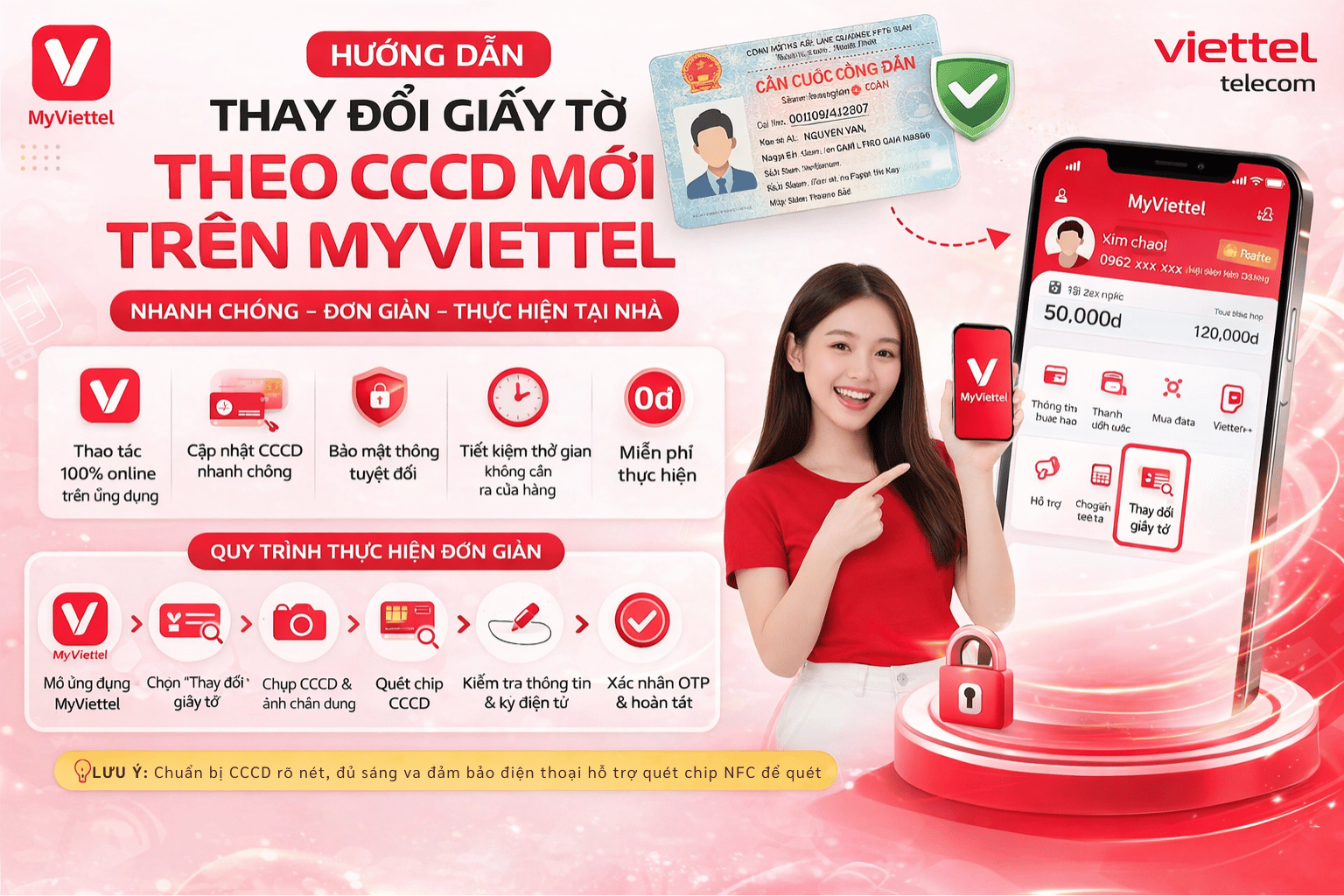
Trong quá trình sử dụng thuê bao di động, nhiều khách hàng cần cập nhật lại thông tin giấy tờ khi chuyển từ CMND sang CCCD hoặc thay đổi sang loại giấy tờ mới hơn để đồng bộ dữ liệu chính chủ. Nếu trước đây nhiều người nghĩ việc này phải ra cửa hàng mới làm được, thì hiện nay người dùng đã có thể thực hiện trực tiếp trên ứng dụng MyViettel với thao tác khá rõ ràng và thuận tiện. Việc cập nhật giấy tờ theo CCCD mới trên MyViettel giúp thông tin thuê bao chính xác hơn, đồng bộ hơn và hỗ trợ tốt hơn cho các giao dịch sau này. Dựa trên các bước trong ảnh, dưới đây là hướng dẫn chi tiết để bạn tự thực hiện ngay trên điện thoại.
1. Vì sao cần thay đổi giấy tờ theo CCCD mới trên MyViettel?
Việc cập nhật lại thông tin giấy tờ là cần thiết trong nhiều trường hợp như:
- Đã đổi từ CMND sang CCCD
- CCCD gắn chip thay cho giấy tờ cũ
- Thông tin giấy tờ trên thuê bao chưa khớp với thông tin hiện tại
- Muốn đồng bộ thông tin thuê bao chính chủ để thuận tiện giao dịch về sau
Khi thông tin giấy tờ được cập nhật đúng, người dùng sẽ yên tâm hơn khi sử dụng các dịch vụ liên quan đến thuê bao, ký hợp đồng điện tử hoặc thực hiện các thủ tục xác minh sau này.
Nói gọn, giấy tờ mà lệch thì về sau làm gì cũng dễ vướng. Cập nhật sớm cho gọn chuyện.
2. Có thể thay đổi giấy tờ trên MyViettel ngay tại nhà không?
Câu trả lời là có. Dựa trên quy trình trong ảnh, khách hàng có thể tự thao tác trên ứng dụng MyViettel mà không cần phải ra quầy giao dịch ngay từ đầu.
Quy trình gồm các bước chính:
- Đăng nhập ứng dụng
- Tìm tính năng thay đổi giấy tờ
- Chụp CCCD và ảnh chân dung
- Kiểm tra thông tin
- Quét chip CCCD
- Ký điện tử
- Xác nhận OTP
- Hoàn tất cập nhật
Toàn bộ quy trình được trình bày khá trực quan trên điện thoại.
3. Hướng dẫn chi tiết các bước thay đổi giấy tờ theo CCCD mới trên My Viettel
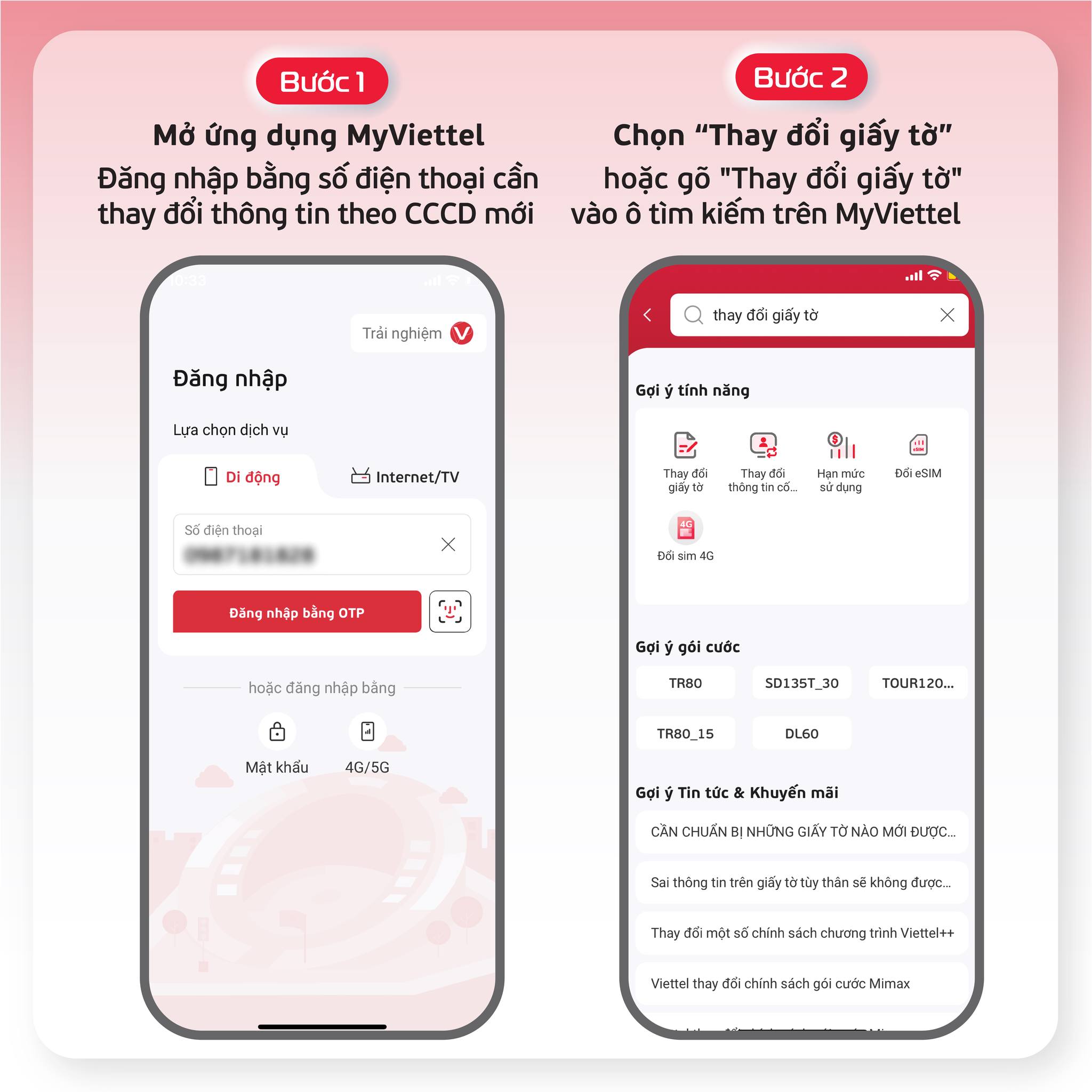
Bước 1: Mở ứng dụng MyViettel và đăng nhập
Trước tiên, bạn mở ứng dụng MyViettel trên điện thoại và đăng nhập bằng số điện thoại cần thay đổi thông tin theo CCCD mới.
Đây là bước đầu tiên để hệ thống nhận diện đúng thuê bao cần cập nhật thông tin giấy tờ.
Lưu ý: nên dùng đúng số thuê bao đang cần chỉnh sửa, tránh đăng nhập nhầm số khác rồi thao tác một hồi mới phát hiện sai người, lúc đó hơi mệt.
Bước 2: Chọn tính năng “Thay đổi giấy tờ”
Sau khi đăng nhập, bạn chọn mục “Thay đổi giấy tờ”.
Theo nội dung trong ảnh, bạn có thể thao tác theo một trong hai cách:
- Chọn trực tiếp tính năng “Thay đổi giấy tờ”
- Hoặc gõ từ khóa “Thay đổi giấy tờ” vào ô tìm kiếm trên ứng dụng MyViettel
Đây là bước để truy cập đúng quy trình cập nhật thông tin theo CCCD mới.
Bước 3: Chụp ảnh giấy tờ CCCD và ảnh chân dung
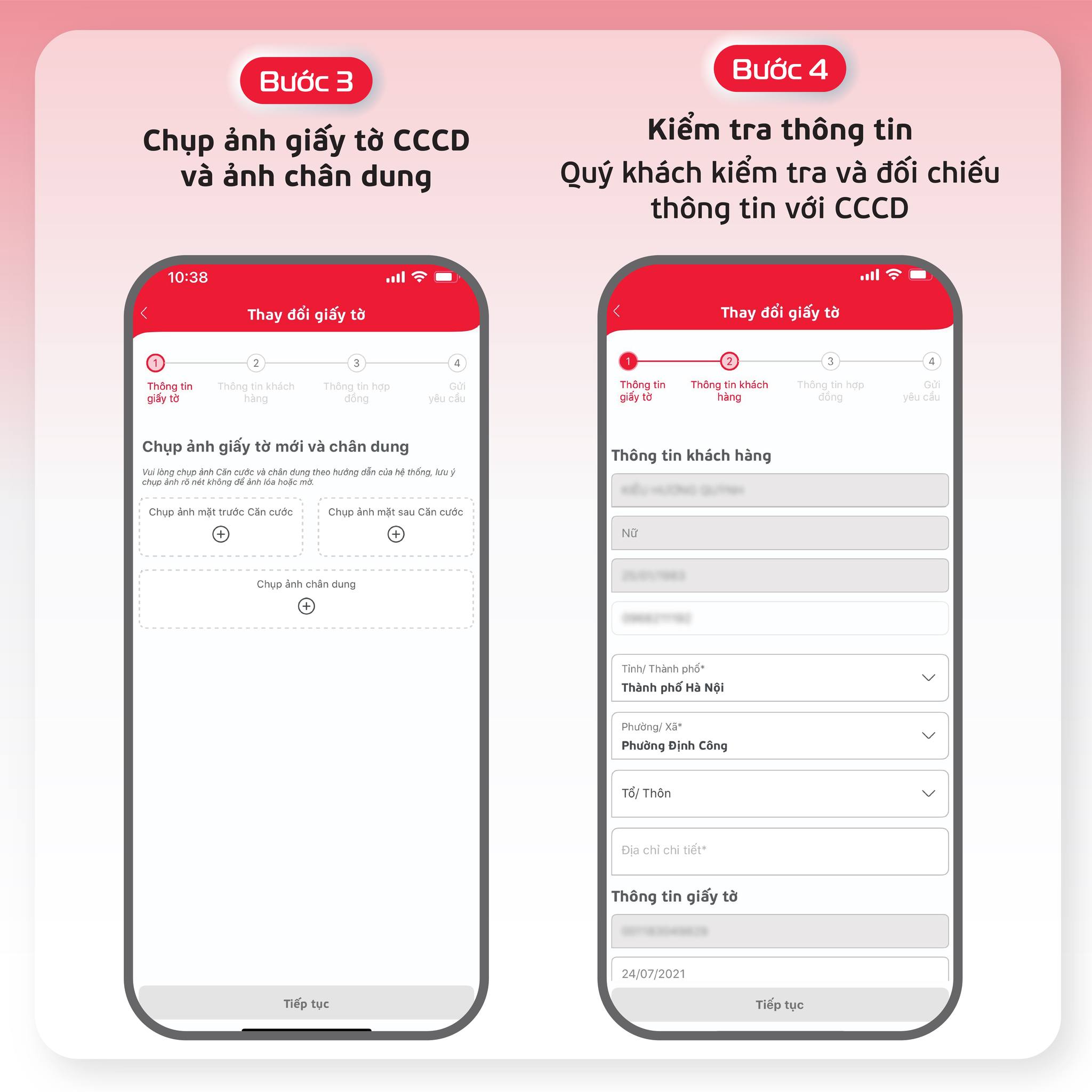
Sau khi vào tính năng, hệ thống yêu cầu bạn chụp ảnh giấy tờ CCCD và ảnh chân dung.
Cụ thể, người dùng sẽ cần chuẩn bị:
- Ảnh mặt trước CCCD
- Ảnh mặt sau CCCD
- Ảnh chân dung theo hướng dẫn của hệ thống
Ở bước này, nên chú ý:
- Chụp đủ sáng
- Không bị lóa
- Không bị mờ
- Ảnh phải hiển thị rõ thông tin trên giấy tờ
Đây là bước rất quan trọng vì ảnh đầu vào mà mờ thì hệ thống đọc sai hoặc bắt làm lại ngay.
Bước 4: Kiểm tra và đối chiếu thông tin với CCCD
Sau khi tải ảnh lên, hệ thống sẽ hiển thị phần kiểm tra thông tin để khách hàng đối chiếu lại với CCCD.
Bạn cần kiểm tra kỹ các nội dung như:
- Họ và tên
- Giới tính
- Ngày sinh
- Tỉnh, thành phố
- Phường, xã
- Tổ, thôn
- Địa chỉ chi tiết
- Thông tin giấy tờ
Đây là bước không nên làm qua loa. Nếu thấy sai, phải chỉnh lại ngay trước khi chuyển sang bước tiếp theo.
Bước 5: Thực hiện quét chip trên CCCD
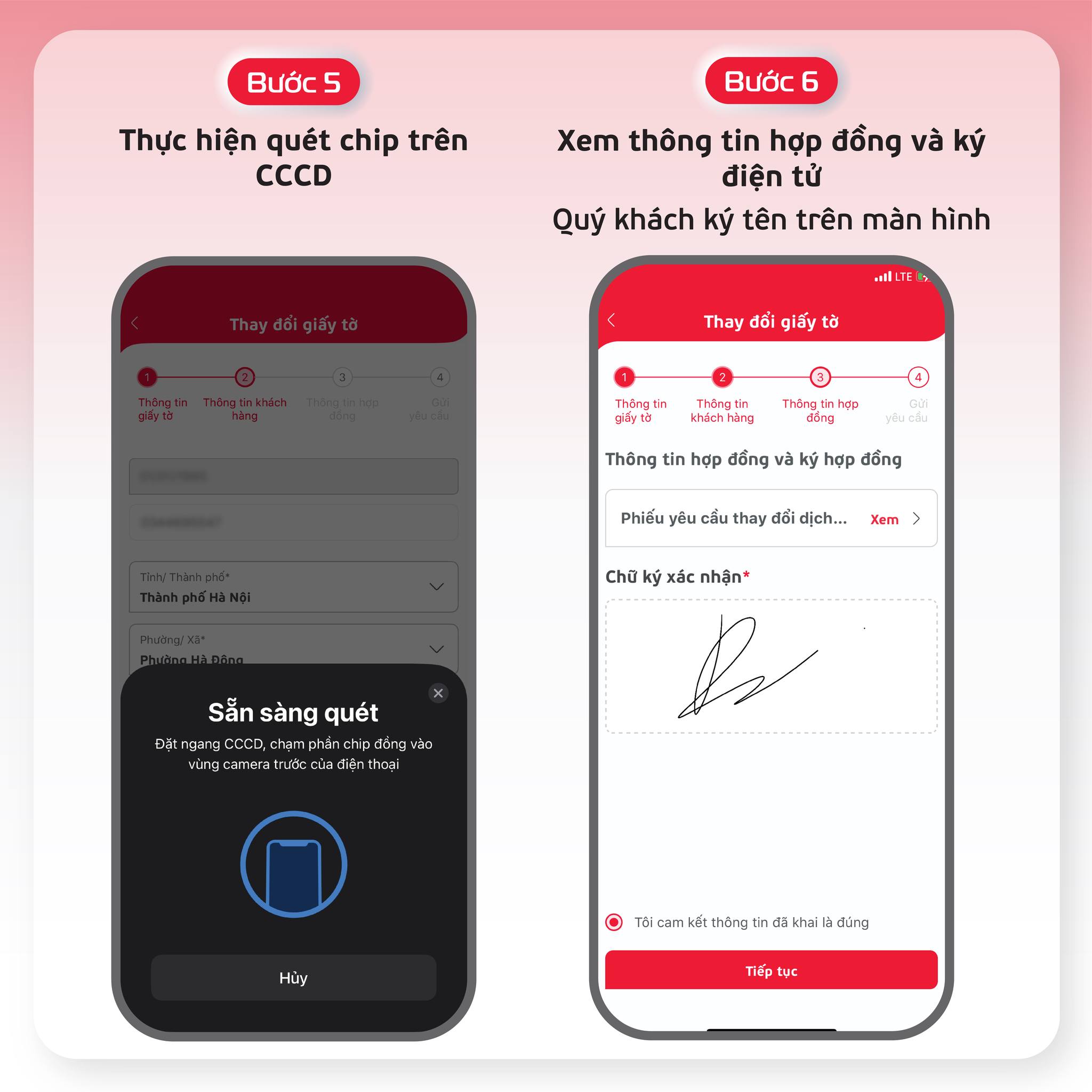
Tiếp theo, hệ thống yêu cầu quét chip trên CCCD.
Theo nội dung trong ảnh, bạn cần:
- Đặt ngang CCCD
- Chạm phần chip đồng vào vùng camera trước của điện thoại
- Giữ đúng vị trí để hệ thống quét
Màn hình sẽ hiển thị trạng thái “Sẵn sàng quét” trước khi thực hiện.
Bước này khá quan trọng với CCCD gắn chip vì giúp hệ thống xác thực dữ liệu tốt hơn. Nếu máy không nhận ngay, cứ bình tĩnh chỉnh lại vị trí chút, đừng nóng tay đè mạnh như sửa tivi đời cũ.
Bước 6: Xem thông tin hợp đồng và ký điện tử
Sau khi quét chip thành công, người dùng sẽ đến phần xem thông tin hợp đồng và ký điện tử.
Tại đây, bạn cần:
- Xem thông tin hợp đồng
- Xác nhận nội dung yêu cầu thay đổi dịch vụ
- Ký tên trực tiếp trên màn hình điện thoại
- Tích vào phần cam kết thông tin khai là đúng
Sau đó nhấn Tiếp tục để chuyển sang bước kế tiếp.
Đây là bước hoàn tất phần xác nhận điện tử của người dùng đối với yêu cầu cập nhật giấy tờ.
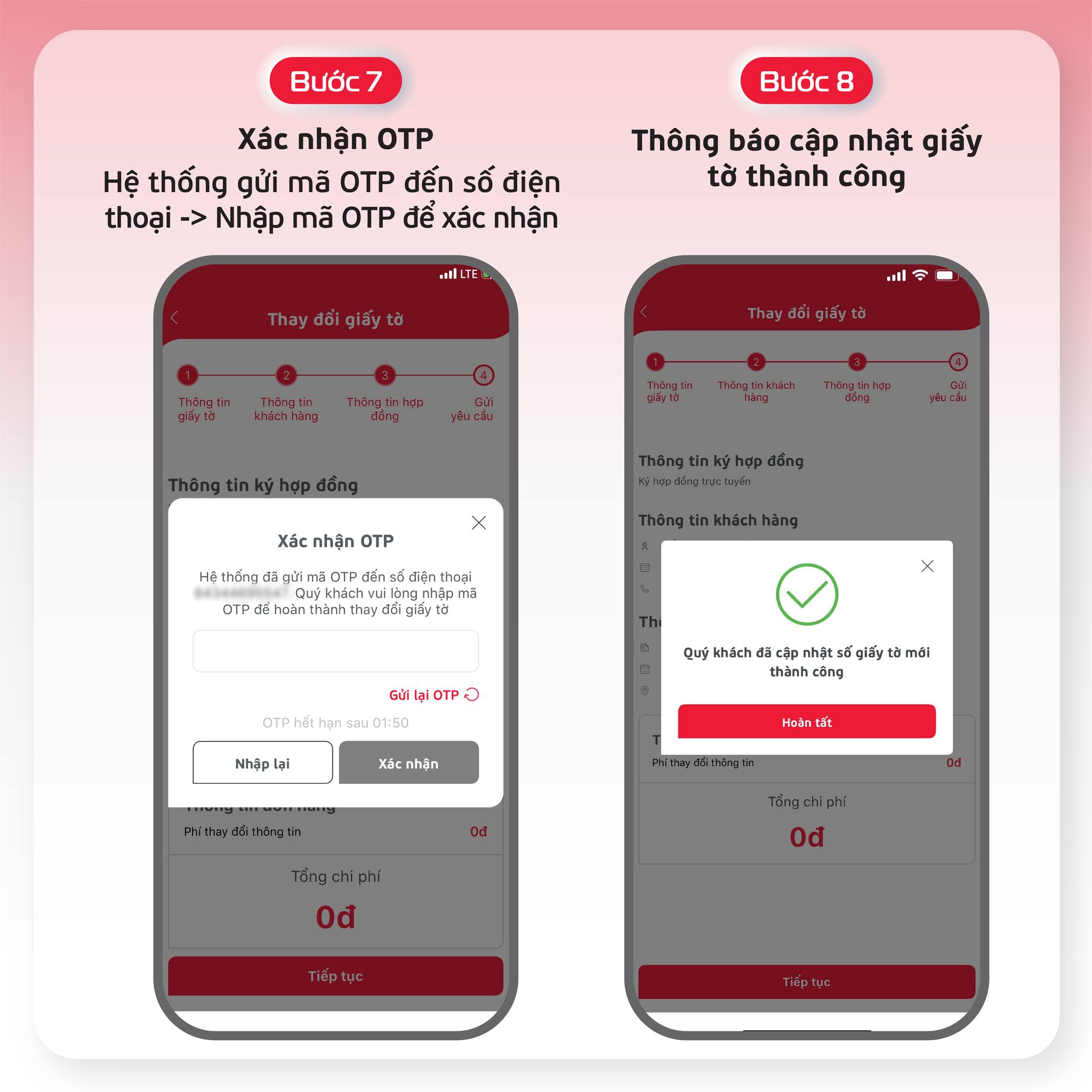
Bước 7: Xác nhận OTP
Tiếp theo, hệ thống sẽ gửi mã OTP đến số điện thoại mà bạn đang thực hiện cập nhật.
Bạn cần:
- Nhận mã OTP
- Nhập mã OTP vào ô xác nhận
- Nhấn xác nhận để hoàn tất
Trong giao diện còn có tùy chọn:
- Gửi lại OTP
- Nhập lại
- Xác nhận
Lưu ý nên nhập mã trong thời gian hiệu lực để tránh hết hạn rồi phải xin lại mã.
Bước 8: Nhận thông báo cập nhật giấy tờ thành công
Sau khi OTP được xác nhận đúng, hệ thống sẽ hiển thị thông báo:
Quý khách đã cập nhật số giấy tờ mới thành công
Lúc này, bạn chỉ cần nhấn Hoàn tất là xong quy trình.
4. Những lưu ý khi thay đổi giấy tờ trên MyViettel
Để quá trình cập nhật diễn ra thuận lợi hơn, bạn nên lưu ý vài điểm sau:
Chuẩn bị CCCD rõ ràng, còn nguyên vẹn
CCCD nên sạch, không quá trầy xước ở vùng chip và thông tin phải nhìn rõ.
Chụp ảnh đủ sáng
Ảnh giấy tờ và ảnh chân dung cần đủ sáng, không rung, không cắt góc.
Dùng điện thoại hỗ trợ quét chip
Vì quy trình có bước quét chip CCCD, điện thoại cần hỗ trợ thao tác phù hợp.
Kiểm tra kỹ thông tin trước khi ký
Đây là bước quan trọng để tránh phải làm lại nếu dữ liệu hiển thị sai.
Theo dõi OTP ngay khi hệ thống gửi
Nên thao tác liền mạch để tránh mã OTP hết hạn.
5. Lợi ích khi tự cập nhật giấy tờ trên MyViettel
Việc tự thực hiện cập nhật giấy tờ trên ứng dụng mang lại nhiều lợi ích như:
- Chủ động thao tác ngay tại nhà
- Tiết kiệm thời gian đi lại
- Không cần chờ đợi tại quầy giao dịch
- Dễ kiểm tra và đối chiếu thông tin từng bước
- Quy trình khá rõ ràng trên điện thoại
Với người quen dùng app, cách này nhanh và tiện hơn nhiều. Làm đúng từng bước là xong, không cần chạy ra cửa hàng giữa trời nắng chỉ để sửa một thông tin.
6. Khi nào nên ra cửa hàng Viettel thay vì làm trên app?
Dù quy trình trên MyViettel khá thuận tiện, nhưng trong một số trường hợp bạn vẫn nên ra cửa hàng để được hỗ trợ trực tiếp, chẳng hạn như:
- Không đăng nhập được ứng dụng
- Điện thoại không hỗ trợ quét chip CCCD
- Ảnh giấy tờ không được hệ thống nhận diện
- Thông tin hiển thị sai nhưng không chỉnh được
- OTP không gửi về hoặc lỗi nhiều lần
Nếu gặp các tình huống này, đừng cố lì quá lâu. Làm mãi không xong thì ra cửa hàng cho nhanh, đỡ mất thời gian.
7. Kết luận
Việc thay đổi giấy tờ theo CCCD mới trên MyViettel hiện nay hoàn toàn có thể thực hiện trực tiếp trên điện thoại với quy trình tương đối rõ ràng. Chỉ cần làm đúng các bước gồm đăng nhập ứng dụng, chọn tính năng thay đổi giấy tờ, chụp CCCD và ảnh chân dung, kiểm tra thông tin, quét chip, ký điện tử, xác nhận OTP và hoàn tất là bạn đã có thể cập nhật thông tin thành công.
Đây là cách làm tiện lợi, nhanh gọn và phù hợp với người muốn tự chủ động xử lý ngay tại nhà. Cập nhật sớm thì về sau dùng thuê bao cũng yên tâm hơn, giấy tờ khớp, thông tin chuẩn, đỡ phát sinh rắc rối không đáng có.
Xem thêm :
- Combo truyền hình internet Viettel | Mới Nhất & Giá rẻ nhất
- Gói cước internet Viettel cho gia đình | Giá rẻ nhất & Mới nhất
- Cập nhật gói internet mới nhất 2025 – Tặng ngay 1 tháng miễn phí
Liên Hệ Lắp Mạng Viettel Toàn Quốc
Viettel Tin tức khác
Xem tất cả → Thứ Ba, 11/08/2026
Gói Internet Viettel MESHVT3 WiFi Mesh 1Gbps
Thứ Ba, 11/08/2026
Gói Internet Viettel MESHVT3 WiFi Mesh 1Gbps
 Thứ Hai, 10/08/2026
Quà Tặng Khi Lắp Đặt Cáp Quang Viettel
Thứ Hai, 10/08/2026
Quà Tặng Khi Lắp Đặt Cáp Quang Viettel
 Thứ Bảy, 08/08/2026
Các Câu Hỏi Thường Gặp Khi Đăng Ký Internet Viettel
Thứ Bảy, 08/08/2026
Các Câu Hỏi Thường Gặp Khi Đăng Ký Internet Viettel
 Thứ Bảy, 08/08/2026
Cách Kiểm Tra Tốc Độ Internet Viettel Chính Xác Nhất
Thứ Bảy, 08/08/2026
Cách Kiểm Tra Tốc Độ Internet Viettel Chính Xác Nhất
 Thứ Năm, 06/08/2026
Thông Báo Viettel Tăng Giá Cước Internet
Thứ Năm, 06/08/2026
Thông Báo Viettel Tăng Giá Cước Internet
 Thứ Sáu, 17/07/2026
Chính sách khuyến mãi Internet Viettel tháng 7/2026
Thứ Sáu, 17/07/2026
Chính sách khuyến mãi Internet Viettel tháng 7/2026
 Thứ Sáu, 10/07/2026
Gói Cước Internet Viettel Khuyến Mãi Mới Nhất T7/2026
Thứ Sáu, 10/07/2026
Gói Cước Internet Viettel Khuyến Mãi Mới Nhất T7/2026
 Thứ Ba, 30/06/2026
Hết Data Khi Xem World Cup?
Thứ Ba, 30/06/2026
Hết Data Khi Xem World Cup?
Tin mới nhất
Xem tất cả → Thứ Bảy, 22/08/2026
Ưu Đãi Internet Viettel Tháng 8
Thứ Bảy, 22/08/2026
Ưu Đãi Internet Viettel Tháng 8
 Thứ Sáu, 21/08/2026
Lắp Internet Viettel Xã Thanh Lâm Ninh Bình
Thứ Sáu, 21/08/2026
Lắp Internet Viettel Xã Thanh Lâm Ninh Bình
 Thứ Sáu, 21/08/2026
Gói Cước 12T5G125 Viettel
Thứ Sáu, 21/08/2026
Gói Cước 12T5G125 Viettel
 Thứ Sáu, 21/08/2026
Camera Viettel HC24 & HC25
Thứ Sáu, 21/08/2026
Camera Viettel HC24 & HC25
 Thứ Sáu, 21/08/2026
Đăng Ký Gói Cước Trả Sau V120K Viettel
Thứ Sáu, 21/08/2026
Đăng Ký Gói Cước Trả Sau V120K Viettel
 Thứ Sáu, 21/08/2026
Mua 1 Được 2 – Lắp Internet Viettel 195K/Tháng Tặng Camera
Thứ Sáu, 21/08/2026
Mua 1 Được 2 – Lắp Internet Viettel 195K/Tháng Tặng Camera
 Thứ Sáu, 21/08/2026
Lắp Internet Viettel Chỉ 195.000đ/Tháng
Thứ Sáu, 21/08/2026
Lắp Internet Viettel Chỉ 195.000đ/Tháng
 Thứ Năm, 20/08/2026
Băng Thông 300 Mbps Viettel Là Gì?
Thứ Năm, 20/08/2026
Băng Thông 300 Mbps Viettel Là Gì?
Tin xem nhiều
Xem tất cả → Thứ Hai, 14/04/2025
Cài App TV360 Trên Các Dòng Tivi Đơn Giản
Thứ Hai, 14/04/2025
Cài App TV360 Trên Các Dòng Tivi Đơn Giản
 Thứ Hai, 24/03/2025
Box TV360 Viettel
Thứ Hai, 24/03/2025
Box TV360 Viettel
 Thứ Năm, 13/03/2025
Cách Mở Cổng NAT Modem Viettel
Thứ Năm, 13/03/2025
Cách Mở Cổng NAT Modem Viettel
 Thứ Năm, 20/02/2025
Cách hủy gói cước 5G Viettel
Thứ Năm, 20/02/2025
Cách hủy gói cước 5G Viettel
 Thứ Tư, 07/05/2025
Gói cước internet Viettel cho gia đình
Thứ Tư, 07/05/2025
Gói cước internet Viettel cho gia đình
 Thứ Hai, 07/10/2024
Truyền hình TV360 Viettel
Thứ Hai, 07/10/2024
Truyền hình TV360 Viettel
 Thứ Năm, 23/07/2026
Hướng Dẫn Xác Thực Thông Tin Sau Khi Đổi Thiết Bị Viettel
Thứ Năm, 23/07/2026
Hướng Dẫn Xác Thực Thông Tin Sau Khi Đổi Thiết Bị Viettel
 Thứ Bảy, 03/05/2025
Combo truyền hình internet Viettel
Thứ Bảy, 03/05/2025
Combo truyền hình internet Viettel

