
Tin tức
3 Cách sử dụng thiết bị kích sóng WiFi đơn giản tại nhà
3 Cách sử dụng thiết bị kích sóng WiFi đơn giản tại nhà
Bạn đang gặp phiền toái vì sóng WiFi chập chờn, hoặc có những “điểm chết” trong nhà mà sóng không thể phủ tới? Sử dụng thiết bị kích sóng WiFi (WiFi Repeater) là giải pháp tiết kiệm và hiệu quả. Bài viết này sẽ hướng dẫn chi tiết cách cài đặt và sử dụng thiết bị kích sóng WiFi để mạng luôn căng vạch.
Thiết bị kích sóng WiFi (WiFi Repeater) là gì?
Kích sóng WiFi là thiết bị có chức năng thu tín hiệu từ bộ phát WiFi chính (modem), sau đó khuếch đại và phát lại với cường độ mạnh hơn. Nhờ đó, phạm vi phủ sóng WiFi được mở rộng, giúp bạn truy cập Internet ổn định hơn tại các vị trí xa nguồn phát.
Các phương pháp cài đặt bộ kích sóng WiFi phổ biến
Tùy thuộc vào dòng thiết bị bạn đang sử dụng, có 3 phương pháp cài đặt chính như sau:
Cài đặt bằng WPS (Nhanh nhất)
Đây là cách đơn giản nhất cho các thiết bị hỗ trợ tính năng WPS (Wi-Fi Protected Setup):
-
Cắm bộ kích sóng vào ổ điện gần modem WiFi chính (khoảng 2-3 mét).
-
Nhấn nút WPS trên modem chính (đợi đèn tín hiệu WPS nhấp nháy).
-
Ngay lập tức nhấn nút WPS trên bộ kích sóng.
-
Đợi khoảng 1-2 phút, khi đèn tín hiệu trên bộ kích sóng chuyển sang trạng thái ổn định (thường là màu xanh), quá trình kết nối đã hoàn tất.
Cài đặt bằng trình duyệt web
Phương pháp này giúp bạn tùy chỉnh cấu hình chi tiết hơn:
-
Kết nối điện thoại hoặc máy tính vào mạng WiFi do bộ kích sóng phát ra.
-
Mở trình duyệt web và nhập địa chỉ IP hoặc đường dẫn cấu hình in trên thiết bị (ví dụ:
192.168.1.1hoặc tên miền riêng của hãng). -
Đăng nhập với tài khoản quản trị (mặc định thường là
admin/admin). -
Chọn chế độ Repeater (Mở rộng sóng), chọn tên mạng WiFi chính, nhập mật khẩu và nhấn Lưu/Hoàn tất.
Cài đặt bằng App trên điện thoại
Đa số thiết bị thông minh hiện nay đều đi kèm ứng dụng quản lý chuyên dụng (như TP-Link Tether, Mi Home…):
-
Tải ứng dụng tương ứng với thương hiệu thiết bị từ App Store hoặc Google Play.
-
Mở ứng dụng, tạo tài khoản và chọn tính năng “Thêm thiết bị”.
-
Làm theo hướng dẫn từng bước trên màn hình để kết nối với bộ kích sóng và cấu hình mạng WiFi chính.
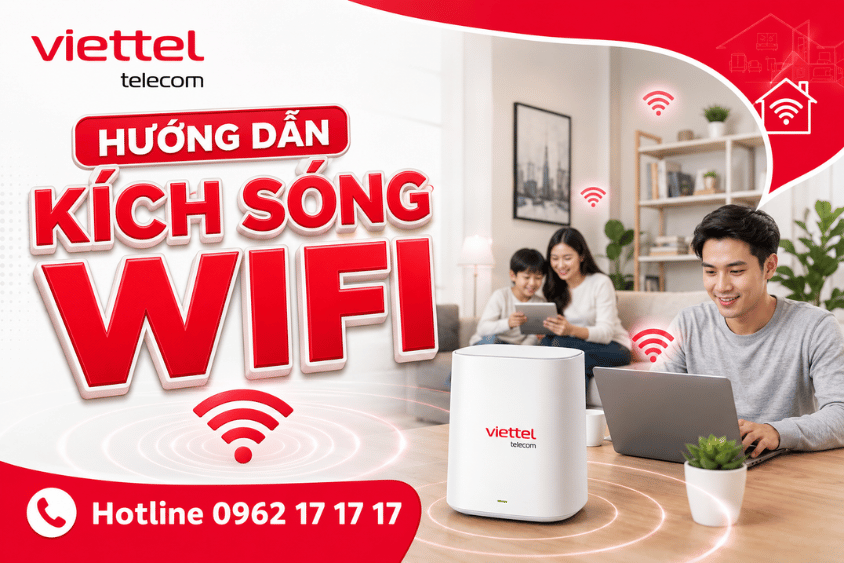
Mesh WiFi: Giải pháp thay thế hoàn hảo cho kích sóng WiFi
| Gói cước (băng thông) | Giá ngoại thành | Giá nội thành | Đăng ký |
|---|---|---|---|
| NETVT1 (300Mb) | 195.000đ | 235.000đ | Đăng ký |
| NETVT2 (500Mb – 1Gb) | 240.000đ | 265.000đ | Đăng ký |
| MESHVT1 (300Mb) | 210.000đ | 255.000đ | Đăng ký |
| MESHVT2 (500Mb – 1Gb) | 245.000đ | 289.000đ | Đăng ký |
| MESHVT3 (500Mb – 1Gb) | 299.000đ | 359.000đ | Đăng ký |
- Phí hòa mạng: 300.000đ
- Tặng thêm 01 tháng sử dụng khi thanh toán 12 tháng
- Giá cước trên đã bao gồm 10% VAT.
- NETVT1, NETVT2 trang bị 1 modem wifi 6 (2 băng tần).
- MESHVT1 trang bị modem wifi 6 (2 băng tần) + 1 home wifi.
- MESHVT2 trang bị modem wifi 6 (2 băng tần) + 2 home wifi.
- MESHVT3 trang bị modem wifi 6 (2 băng tần) + 3 home wifi.
=>> Bảng giá lắp wifi Viettel mới nhất 2026, Kèm nhiều quà tặng
Cách sử dụng bộ kích sóng WiFi trên điện thoại
Sau khi cài đặt xong, để thiết bị hoạt động tối ưu nhất, bạn cần lưu ý:
-
Vị trí đặt thiết bị: Hãy chọn điểm đặt “vàng” – nơi sóng WiFi chính vẫn còn khoảng 2-3 vạch. Tránh đặt thiết bị quá xa modem chính hoặc ở nơi bị che chắn bởi tường bê tông, hộc tủ.
-
Quản lý kết nối: Nhiều bộ kích sóng tạo ra mạng WiFi mới (thường có hậu tố
_EXT). Khi di chuyển giữa các phòng, bạn cần chủ động chọn mạng có sóng mạnh nhất trên điện thoại. -
Kiểm tra tín hiệu: Nếu điện thoại báo “Đã kết nối” nhưng không vào được mạng, hãy di chuyển bộ kích sóng lại gần modem chính hơn một chút để cải thiện chất lượng tín hiệu đầu vào.
Những lưu ý quan trọng để tối ưu hóa sóng WiFi
-
Tránh vật cản: Đặt bộ kích sóng tại vị trí thoáng, cao ít nhất 1m so với mặt đất.
-
Tránh nhiễu sóng: Không đặt gần các thiết bị điện tử như lò vi sóng, tivi hoặc các thiết bị Bluetooth.
-
Không lắp nối tiếp: Tuyệt đối không dùng một bộ kích sóng để kích lại sóng từ một bộ kích sóng khác, điều này sẽ làm tốc độ mạng giảm đi rất nhiều.
Liên hệ Dịch vụ Internet Viettel
Nếu cần tư vấn lắp đặt Internet hoặc hỗ trợ thông tin dịch vụ, vui lòng liên hệ
Hotline 0962.17.17.17.
Chúng tôi luôn sẵn sàng hỗ trợ khách hàng 24/7.

Viettel Tin tức khác
Xem tất cả → Thứ Ba, 11/08/2026
Gói Internet Viettel MESHVT3 WiFi Mesh 1Gbps
Thứ Ba, 11/08/2026
Gói Internet Viettel MESHVT3 WiFi Mesh 1Gbps
 Thứ Hai, 10/08/2026
Quà Tặng Khi Lắp Đặt Cáp Quang Viettel
Thứ Hai, 10/08/2026
Quà Tặng Khi Lắp Đặt Cáp Quang Viettel
 Thứ Bảy, 08/08/2026
Các Câu Hỏi Thường Gặp Khi Đăng Ký Internet Viettel
Thứ Bảy, 08/08/2026
Các Câu Hỏi Thường Gặp Khi Đăng Ký Internet Viettel
 Thứ Bảy, 08/08/2026
Cách Kiểm Tra Tốc Độ Internet Viettel Chính Xác Nhất
Thứ Bảy, 08/08/2026
Cách Kiểm Tra Tốc Độ Internet Viettel Chính Xác Nhất
 Thứ Năm, 06/08/2026
Thông Báo Viettel Tăng Giá Cước Internet
Thứ Năm, 06/08/2026
Thông Báo Viettel Tăng Giá Cước Internet
 Thứ Sáu, 17/07/2026
Chính sách khuyến mãi Internet Viettel tháng 7/2026
Thứ Sáu, 17/07/2026
Chính sách khuyến mãi Internet Viettel tháng 7/2026
 Thứ Sáu, 10/07/2026
Gói Cước Internet Viettel Khuyến Mãi Mới Nhất T7/2026
Thứ Sáu, 10/07/2026
Gói Cước Internet Viettel Khuyến Mãi Mới Nhất T7/2026
 Thứ Ba, 30/06/2026
Hết Data Khi Xem World Cup?
Thứ Ba, 30/06/2026
Hết Data Khi Xem World Cup?
Tin mới nhất
Xem tất cả → Thứ Sáu, 14/08/2026
WiFi Tầng 2 Yếu, Chập Chờn
Thứ Sáu, 14/08/2026
WiFi Tầng 2 Yếu, Chập Chờn
 Thứ Sáu, 14/08/2026
GIẢI TRÍ BÙNG NỔ VỚI GÓI CƯỚC 5G VIETTEL
Thứ Sáu, 14/08/2026
GIẢI TRÍ BÙNG NỔ VỚI GÓI CƯỚC 5G VIETTEL
 Thứ Sáu, 14/08/2026
Lắp Mạng Viettel – Kết Nối Mạnh, Lướt Mượt Mỗi Ngày
Thứ Sáu, 14/08/2026
Lắp Mạng Viettel – Kết Nối Mạnh, Lướt Mượt Mỗi Ngày
 Thứ Sáu, 14/08/2026
Lắp Internet Viettel Online 100%
Thứ Sáu, 14/08/2026
Lắp Internet Viettel Online 100%
 Thứ Sáu, 14/08/2026
Gói Trả Sau Viettel Giá Rẻ – Data Khủng, Thoại Rẻ
Thứ Sáu, 14/08/2026
Gói Trả Sau Viettel Giá Rẻ – Data Khủng, Thoại Rẻ
 Thứ Năm, 13/08/2026
Gói Cước Trả Sau Viettel Chỉ Từ 120K/Tháng
Thứ Năm, 13/08/2026
Gói Cước Trả Sau Viettel Chỉ Từ 120K/Tháng
 Thứ Năm, 13/08/2026
Lắp Internet Viettel 289K/Tháng
Thứ Năm, 13/08/2026
Lắp Internet Viettel 289K/Tháng
 Thứ Năm, 13/08/2026
Mesh WiFi 6 Viettel
Thứ Năm, 13/08/2026
Mesh WiFi 6 Viettel
Tin xem nhiều
Xem tất cả → Thứ Hai, 14/04/2025
Cài App TV360 Trên Các Dòng Tivi Đơn Giản
Thứ Hai, 14/04/2025
Cài App TV360 Trên Các Dòng Tivi Đơn Giản
 Thứ Hai, 24/03/2025
Box TV360 Viettel
Thứ Hai, 24/03/2025
Box TV360 Viettel
 Thứ Năm, 20/02/2025
Cách hủy gói cước 5G Viettel
Thứ Năm, 20/02/2025
Cách hủy gói cước 5G Viettel
 Thứ Năm, 13/03/2025
Cách Mở Cổng NAT Modem Viettel
Thứ Năm, 13/03/2025
Cách Mở Cổng NAT Modem Viettel
 Thứ Hai, 07/10/2024
Truyền hình TV360 Viettel
Thứ Hai, 07/10/2024
Truyền hình TV360 Viettel
 Thứ Tư, 07/05/2025
Gói cước internet Viettel cho gia đình
Thứ Tư, 07/05/2025
Gói cước internet Viettel cho gia đình
 Thứ Bảy, 03/05/2025
Combo truyền hình internet Viettel
Thứ Bảy, 03/05/2025
Combo truyền hình internet Viettel
 Thứ Năm, 29/05/2025
Gói Cước 5G Viettel 12T5G125
Thứ Năm, 29/05/2025
Gói Cước 5G Viettel 12T5G125

