
Tin tức
Hướng Dẫn Kiểm Tra Băng Tần WiFi
Hướng Dẫn Kiểm Tra Băng Tần WiFi Trên Điện Thoại Và Máy Tính (2.4GHz / 5GHz)
Trong quá trình sử dụng Internet, nhiều người gặp tình trạng WiFi chậm, lag hoặc kết nối không ổn định mà không rõ nguyên nhân. Một trong những yếu tố quan trọng ảnh hưởng trực tiếp đến tốc độ và độ ổn định mạng chính là băng tần WiFi. Bài viết dưới đây sẽ hướng dẫn bạn cách kiểm tra băng tần WiFi (2.4GHz hay 5GHz) trên điện thoại Android, iPhone và máy tính Windows, macOS một cách đơn giản và chính xác nhất.

Băng Tần WiFi Là Gì? Vì Sao Cần Kiểm Tra?
Hiện nay, WiFi phổ biến sử dụng 2 băng tần chính:
-
WiFi 2.4GHz
-
Phủ sóng xa, xuyên tường tốt
-
Tốc độ thấp hơn
-
Dễ bị nhiễu do nhiều thiết bị cùng dùng
-
-
WiFi 5GHz
-
Tốc độ cao, độ trễ thấp
-
Ít nhiễu, phù hợp xem video 4K, chơi game
-
Phạm vi phủ sóng ngắn hơn
-
👉 Việc kiểm tra băng tần WiFi giúp bạn:
-
Biết thiết bị đang kết nối WiFi nào
-
Tối ưu tốc độ Internet
-
Xác định có cần đổi sang WiFi 5GHz hay nâng cấp modem/router hay không
Cách Kiểm Tra Băng Tần WiFi Trên Điện Thoại Android
Cách 1: Kiểm tra trực tiếp trong cài đặt WiFi
-
Vào Cài đặt → WiFi
-
Nhấn vào tên mạng WiFi đang kết nối
-
Xem thông tin Tần số (Frequency) hoặc Băng tần
-
Hiển thị khoảng 2400 MHz → WiFi 2.4GHz
-
Hiển thị khoảng 5000 MHz → WiFi 5GHz
Cách 2: Dùng ứng dụng hỗ trợ
Bạn có thể cài các ứng dụng như:
-
WiFi Analyzer
-
Network Analyzer
Ứng dụng sẽ hiển thị:
-
Băng tần WiFi
-
Kênh sóng
-
Cường độ tín hiệu
Cách Kiểm Tra Băng Tần WiFi Trên iPhone (iOS)
iPhone không hiển thị trực tiếp băng tần trong phần cài đặt WiFi, nhưng bạn có thể kiểm tra bằng cách sau:
Cách 1: Dựa vào tên WiFi
-
Nếu WiFi có tên như:
WiFi_2.4G / WiFi_5G → rất dễ nhận biết -
Nếu chỉ có 1 tên WiFi, có thể router đang gộp băng tần (Smart Connect)
Cách 2: Dùng ứng dụng AirPort Utility
-
Cài AirPort Utility từ App Store
-
Vào Cài đặt iPhone → AirPort Utility → bật Wi-Fi Scanner
-
Mở ứng dụng → Scan WiFi
-
Xem cột Channel / Frequency
-
Kênh thấp (1–13) → 2.4GHz
-
Kênh cao (36 trở lên) → 5GHz
Cách Kiểm Tra Băng Tần WiFi Trên Máy Tính Windows
Cách 1: Kiểm tra nhanh bằng Command Prompt
-
Nhấn Windows + R → gõ CMD
-
Nhập lệnh: Netsh wlan show interfaces
-
Tìm dòng Radio type
-
802.11n → thường là 2.4GHz
-
802.11ac/ax → WiFi 5GHz hoặc WiFi 6
Cách 2: Kiểm tra trong Network Status
-
Vào Settings → Network & Internet
-
Chọn WiFi → Hardware properties
-
Xem mục Network band
Cách Kiểm Tra Băng Tần WiFi Trên Máy Mac (macOS)
-
Giữ phím Option (Alt) và nhấn vào biểu tượng WiFi
-
Xem dòng Channel
-
Channel 1–13 → WiFi 2.4GHz
-
Channel 36 trở lên → WiFi 5GHz
macOS hiển thị rất rõ, đây là cách nhanh và chính xác nhất.
Khi Nào Nên Chuyển Sang WiFi 5GHz?
Bạn nên ưu tiên WiFi 5GHz khi:
-
Nhà gần, ít tường ngăn
-
Xem phim 4K, livestream
-
Chơi game online
-
Họp, làm việc online cần độ ổn định cao
👉 Nếu nhà nhiều tầng, nhiều phòng → nên kết hợp WiFi Mesh để phủ sóng đều cả 2 băng tần.
Kết Luận
Việc kiểm tra băng tần WiFi trên điện thoại và máy tính là thao tác đơn giản nhưng cực kỳ quan trọng để tối ưu trải nghiệm Internet. Chỉ cần vài bước, bạn đã biết thiết bị đang dùng 2.4GHz hay 5GHz, từ đó điều chỉnh kết nối hoặc nâng cấp thiết bị phù hợp.
Nếu bạn thường xuyên gặp tình trạng WiFi yếu, lag dù gói cước cao, rất có thể nguyên nhân đến từ băng tần WiFi hoặc thiết bị phát sóng – đừng bỏ qua bước kiểm tra này.
Xem thêm :
- Combo truyền hình internet Viettel | Mới Nhất & Giá rẻ nhất
- Gói cước internet Viettel cho gia đình | Giá rẻ nhất & Mới nhất
- Cập nhật gói internet mới nhất 2025 – Tặng ngay 1 tháng miễn phí
Liên Hệ Lắp Mạng Viettel Toàn Quốc
Nếu thắc mắc về lắp đặt Internet và những thông tin khác hãy liên hệ số Hotline 0962.17.17.17
Chúng tôi luôn sẵn sàng hỗ trợ 24/7 cho tất cả đối tác và khách hàng.
 LIÊN HỆ ZALO TƯ VẤN TẠI ĐÂY!
Viettel Tin tức khác
Xem tất cả →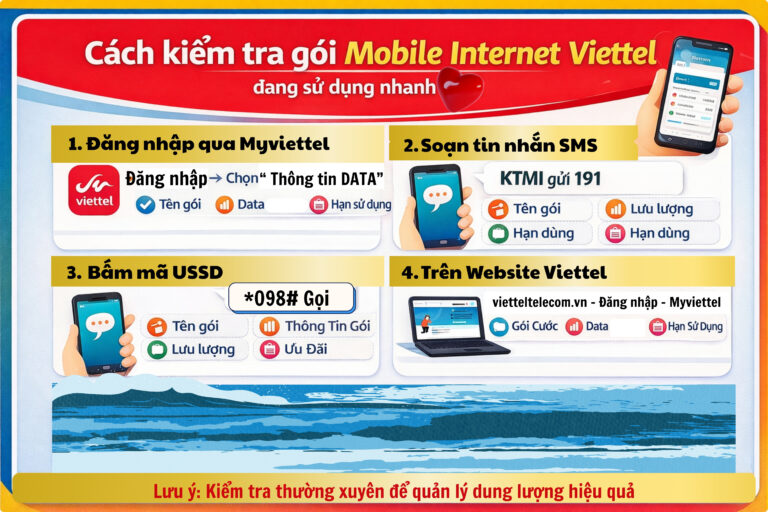 Thứ Năm, 26/03/2026
4 cách kiểm tra gói data Viettel
Thứ Năm, 26/03/2026
4 cách kiểm tra gói data Viettel
 Thứ Năm, 26/03/2026
Dịch vụ lắp mạng internet Viettel tại nhà
Thứ Năm, 26/03/2026
Dịch vụ lắp mạng internet Viettel tại nhà
 Thứ Tư, 25/03/2026
5G Viettel 6GB/ ngày
Thứ Tư, 25/03/2026
5G Viettel 6GB/ ngày
 Thứ Tư, 25/03/2026
Thay đổi địa chỉ lắp đặt internet Viettel
Thứ Tư, 25/03/2026
Thay đổi địa chỉ lắp đặt internet Viettel
 Thứ Ba, 24/03/2026
Nên dùng gói cước internet nào của Viettel
Thứ Ba, 24/03/2026
Nên dùng gói cước internet nào của Viettel
 Thứ Ba, 24/03/2026
Gói cước internet gia đình của viettel
Thứ Ba, 24/03/2026
Gói cước internet gia đình của viettel
 Thứ Hai, 23/03/2026
Lắp mạng Viettel cho doanh nghiệp
Thứ Hai, 23/03/2026
Lắp mạng Viettel cho doanh nghiệp
 Thứ Hai, 23/03/2026
Viettel tặng quà sinh nhật cho khách hàng
Thứ Hai, 23/03/2026
Viettel tặng quà sinh nhật cho khách hàng
Tin mới nhất
Xem tất cả →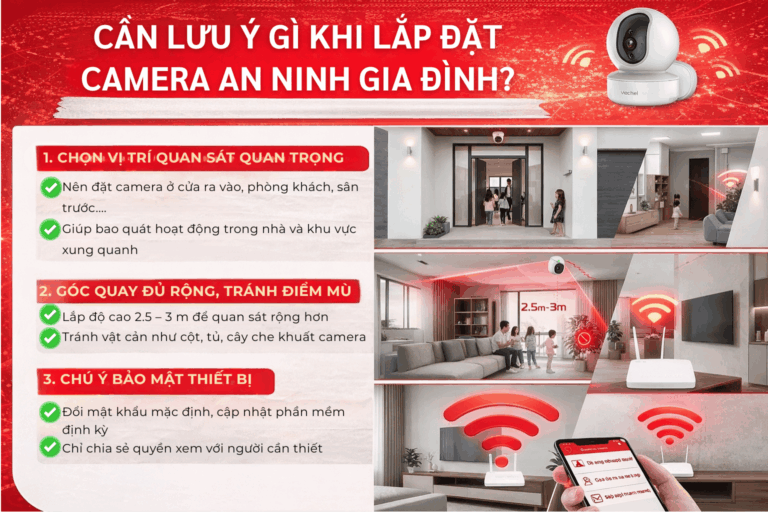 Thứ Sáu, 27/03/2026
Cần Lưu Ý Gì Khi Lắp Đặt Camera An Ninh Gia Đình?
Thứ Sáu, 27/03/2026
Cần Lưu Ý Gì Khi Lắp Đặt Camera An Ninh Gia Đình?
 Thứ Sáu, 27/03/2026
Hướng Dẫn Chi Tiết Cách Chỉnh Râu WiFi
Thứ Năm, 26/03/2026
4 cách kiểm tra gói data Viettel
Thứ Sáu, 27/03/2026
Hướng Dẫn Chi Tiết Cách Chỉnh Râu WiFi
Thứ Năm, 26/03/2026
4 cách kiểm tra gói data Viettel
 Thứ Năm, 26/03/2026
Lắp Wifi Viettel Xã Trường Thành Cần Thơ
Thứ Năm, 26/03/2026
Lắp Wifi Viettel Xã Trường Thành Cần Thơ
 Thứ Năm, 26/03/2026
Lắp Wifi Viettel Xã Trường Xuân Cần Thơ
Thứ Năm, 26/03/2026
Dịch vụ lắp mạng internet Viettel tại nhà
Thứ Năm, 26/03/2026
Lắp Wifi Viettel Xã Trường Xuân Cần Thơ
Thứ Năm, 26/03/2026
Dịch vụ lắp mạng internet Viettel tại nhà
 Thứ Năm, 26/03/2026
Gói 5G150 Viettel
Thứ Năm, 26/03/2026
Gói 5G150 Viettel
 Thứ Năm, 26/03/2026
Lắp Wifi Viettel Xã Đông Thuận Cần Thơ
Thứ Năm, 26/03/2026
Lắp Wifi Viettel Xã Đông Thuận Cần Thơ
Tin xem nhiều
Xem tất cả → Thứ Hai, 24/03/2025
Box TV360 Viettel
Thứ Hai, 24/03/2025
Box TV360 Viettel
 Thứ Năm, 20/02/2025
Cách hủy gói cước 5G Viettel
Thứ Năm, 20/02/2025
Cách hủy gói cước 5G Viettel
 Thứ Hai, 14/04/2025
Cài App TV360 Trên Các Dòng Tivi Đơn Giản 2025
Thứ Hai, 14/04/2025
Cài App TV360 Trên Các Dòng Tivi Đơn Giản 2025
 Thứ Năm, 29/05/2025
Gói Cước 5G Viettel 12T5G125
Thứ Năm, 29/05/2025
Gói Cước 5G Viettel 12T5G125
 Thứ Bảy, 22/06/2024
TV360 Viettel – Dịch vụ truyền hình hấp dẫn của Viettel
Thứ Bảy, 22/06/2024
TV360 Viettel – Dịch vụ truyền hình hấp dẫn của Viettel
 Thứ Năm, 13/03/2025
Cách Mở Cổng NAT Modem Viettel
Thứ Năm, 13/03/2025
Cách Mở Cổng NAT Modem Viettel
 Thứ Bảy, 03/05/2025
Combo truyền hình internet Viettel
Thứ Bảy, 03/05/2025
Combo truyền hình internet Viettel
 Thứ Tư, 07/05/2025
Gói cước internet Viettel cho gia đình
Thứ Tư, 07/05/2025
Gói cước internet Viettel cho gia đình

