
Tin tức
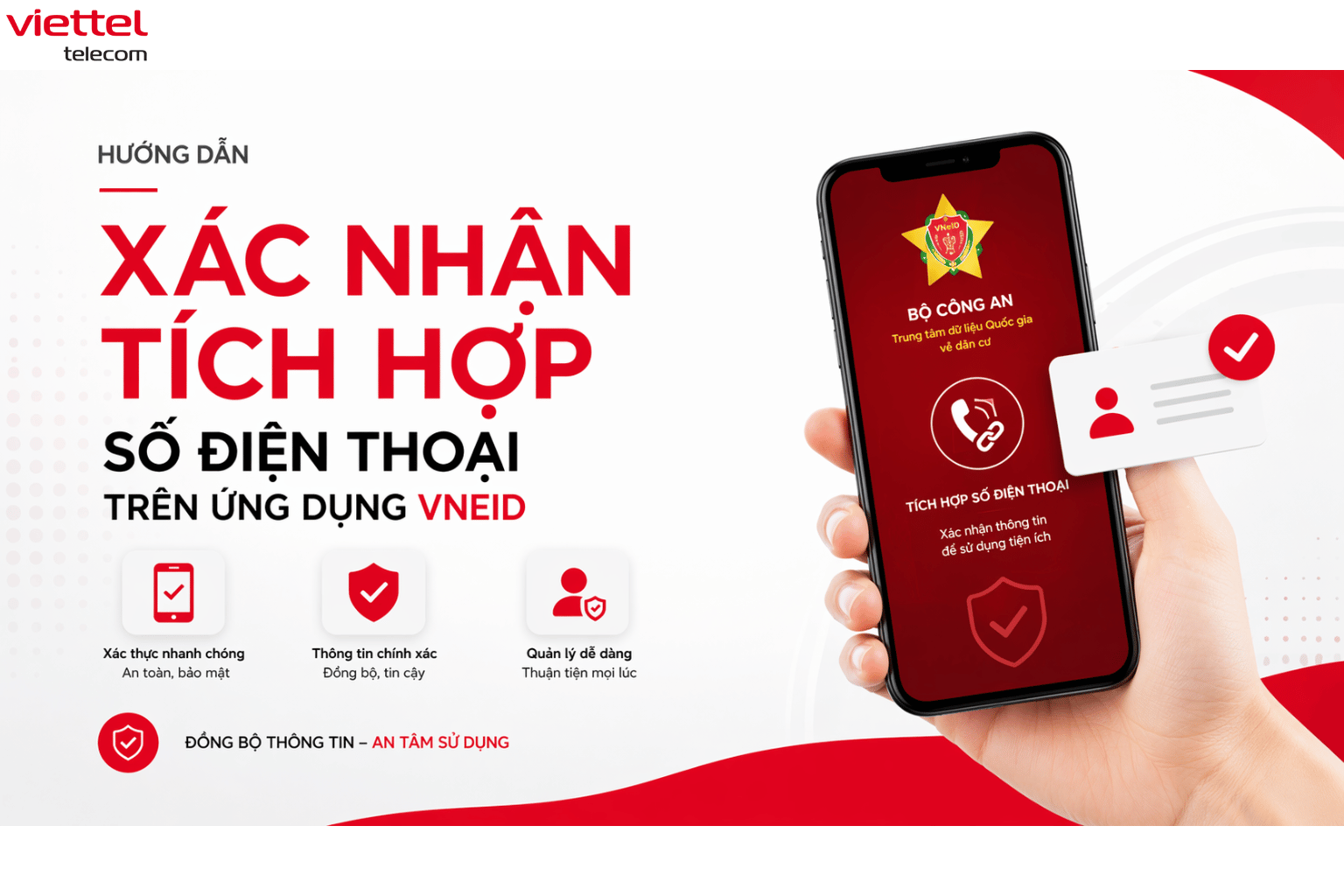
Hướng Dẫn Xác Nhận Tích Hợp Số Điện Thoại Trên Ứng Dụng VNeID
Hướng Dẫn Xác Nhận Tích Hợp Số Điện Thoại Trên Ứng Dụng VNeID Nhanh Và Đơn Giản
Việc tích hợp số điện thoại trên ứng dụng VNeID giúp người dùng quản lý thông tin cá nhân thuận tiện hơn, đồng thời hỗ trợ xác thực danh tính số rõ ràng và đồng bộ hơn trong quá trình sử dụng các tiện ích điện tử. Nếu bạn đang cần kiểm tra và xác nhận số thuê bao đang dùng trên VNeID, có thể thực hiện ngay trên điện thoại với vài bước khá đơn giản. Dưới đây là hướng dẫn chi tiết cách xác nhận tích hợp số điện thoại trên ứng dụng VNeID dựa theo quy trình thao tác thực tế.
1. Vì sao nên tích hợp số điện thoại trên VNeID?
Tích hợp số điện thoại vào VNeID giúp người dùng:
- Đồng bộ thông tin cá nhân với tài khoản định danh điện tử
- Kiểm tra số thuê bao đang sử dụng dễ hơn
- Hỗ trợ xác thực thông tin thuận tiện hơn
- Tăng tính chủ động khi sử dụng các dịch vụ số
- Giảm nhầm lẫn khi quản lý giấy tờ và thông tin cá nhân trên ứng dụng
Nói ngắn gọn, số điện thoại mà được gắn đúng vào VNeID thì về sau tra cứu, xác thực hay dùng tiện ích cũng gọn hơn nhiều.
2. Điều kiện trước khi xác nhận tích hợp số điện thoại trên VNeID
Trước khi thao tác, bạn nên chuẩn bị:
- Điện thoại đã cài ứng dụng VNeID
- Tài khoản VNeID mức 2
- Số điện thoại đang hoạt động
- Thiết bị có thiết lập passcode, vân tay hoặc khuôn mặt để xác thực
- Kết nối Internet ổn định
Nếu thiếu một trong các phần này thì làm giữa chừng rất dễ khựng, mất hứng như đang vào guồng mà điện thoại báo yếu mạng.
3. Hướng dẫn xác nhận tích hợp số điện thoại trên ứng dụng VNeID
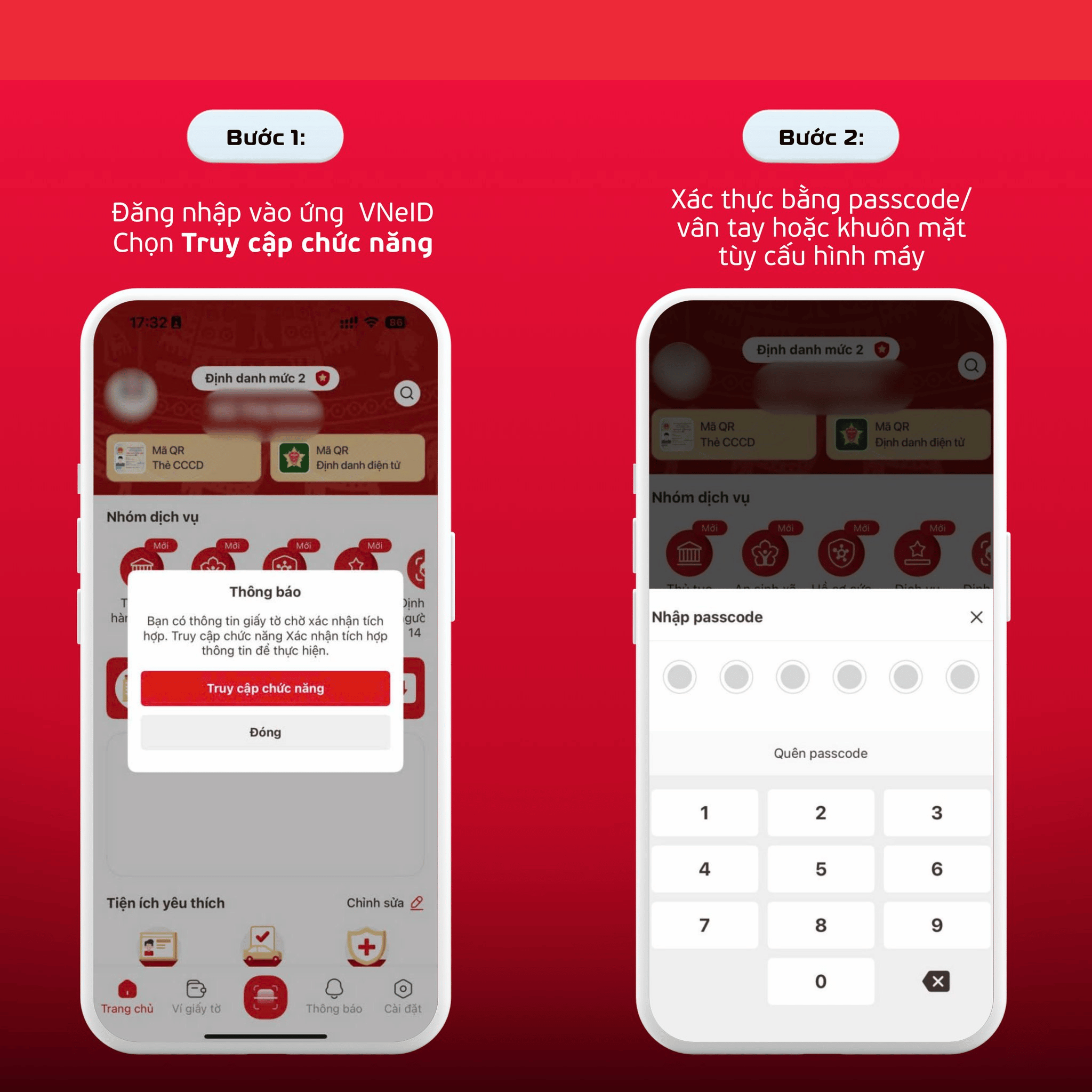
Bước 1: Đăng nhập ứng dụng VNeID
Đầu tiên, bạn mở ứng dụng VNeID trên điện thoại và đăng nhập vào tài khoản của mình.
Sau khi đăng nhập thành công, hệ thống có thể hiển thị thông báo liên quan đến việc xác nhận tích hợp thông tin. Lúc này, bạn chọn Truy cập chức năng để bắt đầu.
Bước 2: Xác thực bảo mật trên thiết bị
Hệ thống sẽ yêu cầu bạn xác thực bằng một trong các phương thức bảo mật đang cài trên điện thoại, gồm:
- Passcode
- Vân tay
- Khuôn mặt
Bạn chỉ cần dùng cách xác thực phù hợp với cấu hình máy để tiếp tục.
Bước 3: Vào chức năng xác nhận tích hợp thông tin
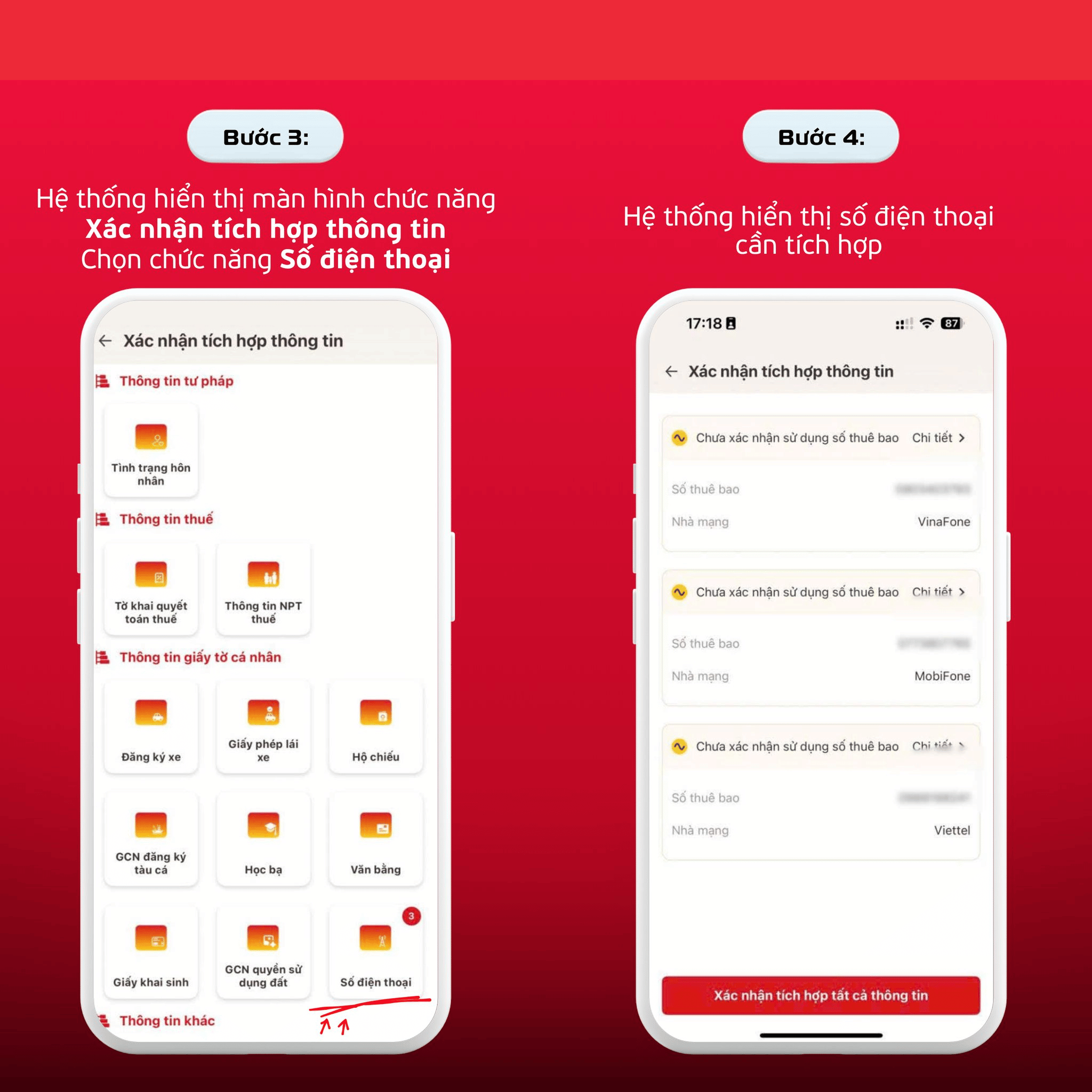
Sau khi xác thực, màn hình chức năng Xác nhận tích hợp thông tin sẽ hiển thị.
Tại đây, bạn chọn mục Số điện thoại để thực hiện thao tác tích hợp thuê bao.
Bước 4: Kiểm tra số điện thoại cần tích hợp
Hệ thống sẽ hiển thị danh sách hoặc thông tin các số điện thoại cần xác nhận tích hợp.
Bạn kiểm tra kỹ số thuê bao đang dùng, đúng nhà mạng và đúng thông tin trước khi chuyển sang bước tiếp theo.
Đoạn này nên nhìn kỹ một chút, đừng bấm nhanh như lướt tin nhắn chúc mừng sinh nhật rồi nhầm số thì lại công cốc.
Bước 5: Chọn phương án xác nhận
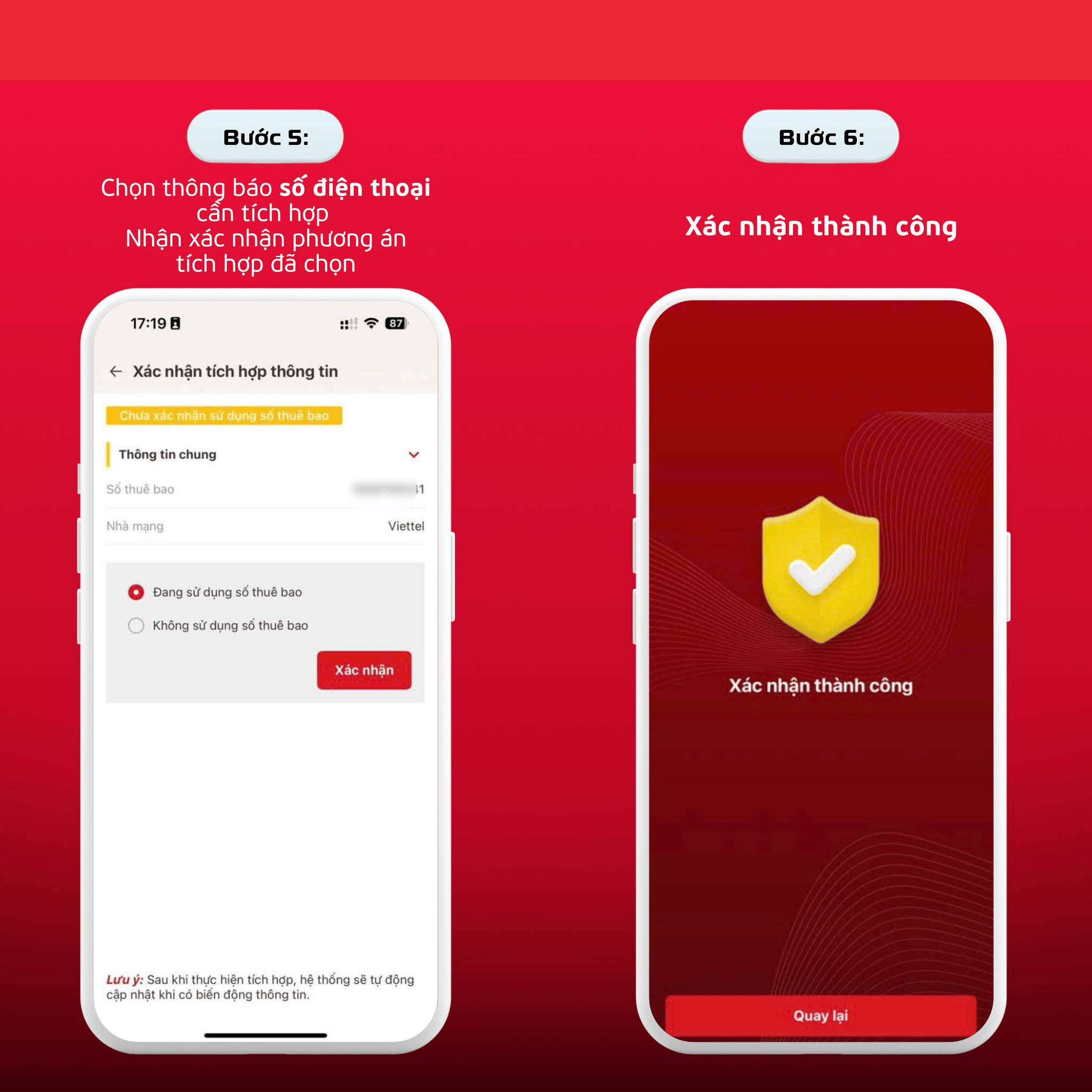
Tại phần thông tin số điện thoại, bạn chọn đúng trạng thái sử dụng:
- Đang sử dụng số thuê bao
hoặc - Không sử dụng số thuê bao
Nếu số đó đúng là thuê bao bạn đang dùng, hãy chọn Đang sử dụng số thuê bao rồi nhấn Xác nhận.
Bước 6: Hệ thống báo xác nhận thành công
Sau khi chọn xong, hệ thống sẽ hiển thị thông báo Xác nhận thành công.
Đây là dấu hiệu cho thấy việc tích hợp số điện thoại đã được ghi nhận trên hệ thống.
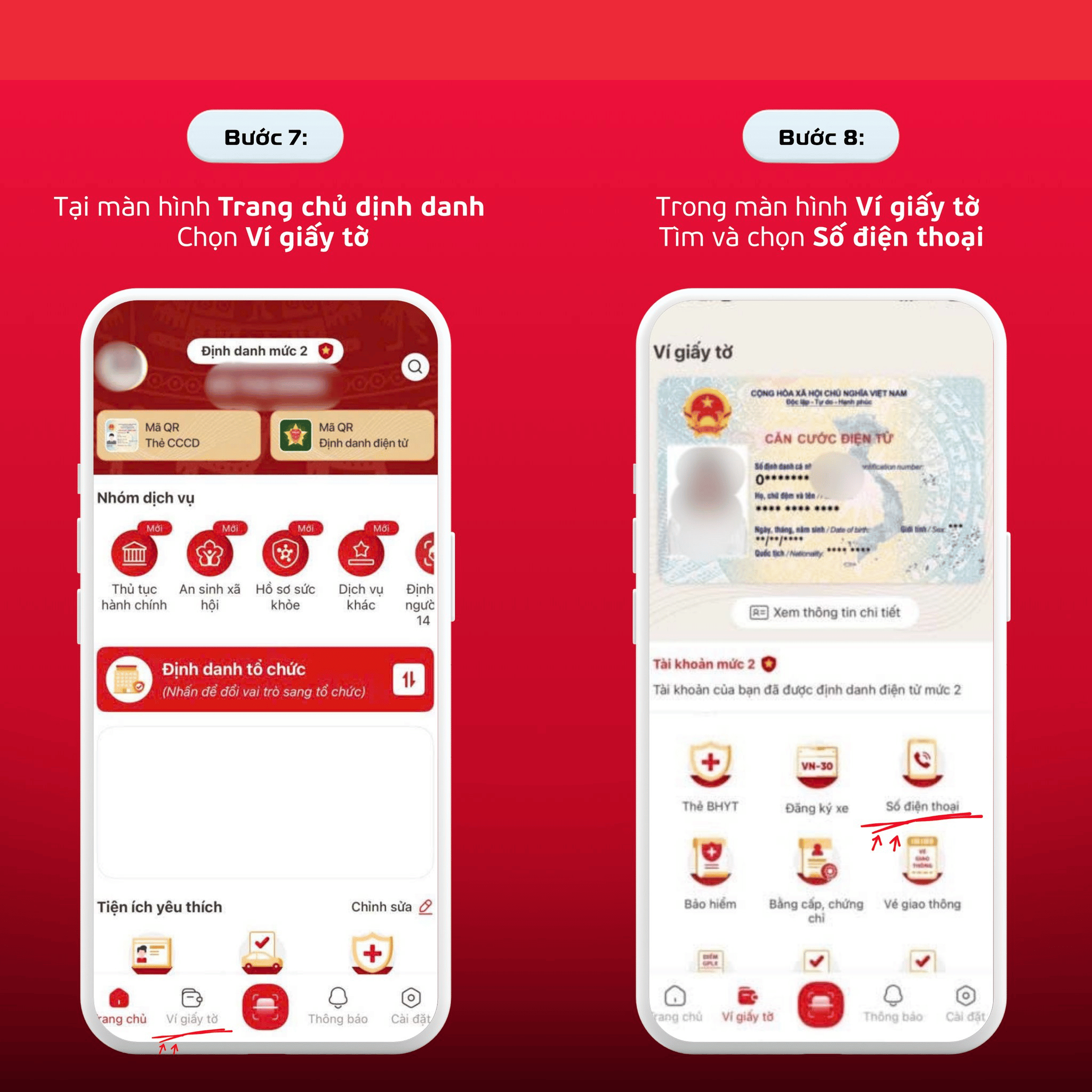
Bước 7: Quay lại Trang chủ định danh
Tiếp theo, bạn quay lại Trang chủ định danh trên ứng dụng VNeID.
Tại đây, chọn mục Ví giấy tờ để kiểm tra lại thông tin đã được cập nhật.
Bước 8: Chọn mục Số điện thoại trong Ví giấy tờ
Trong phần Ví giấy tờ, bạn tìm và chọn mục Số điện thoại.
Đây là nơi hiển thị thông tin số thuê bao đã được tích hợp trên tài khoản định danh của bạn.
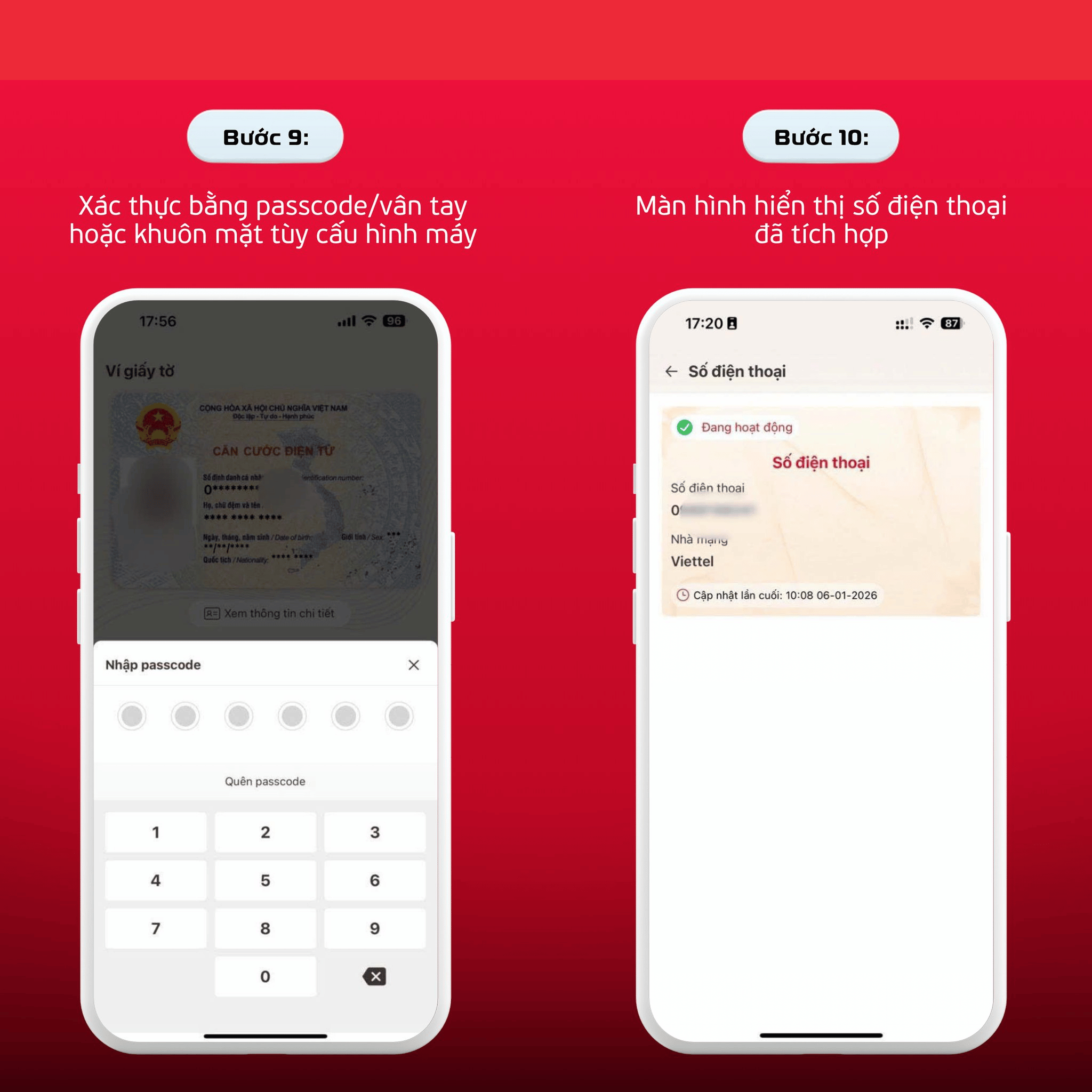
Bước 9: Xác thực lại nếu hệ thống yêu cầu
Ở một số bước kiểm tra thông tin, hệ thống có thể yêu cầu xác thực lại bằng:
- Passcode
- Vân tay
- Khuôn mặt
Bạn chỉ cần xác thực đúng để tiếp tục xem thông tin.
Bước 10: Kiểm tra số điện thoại đã tích hợp
Sau khi hoàn tất, màn hình sẽ hiển thị số điện thoại đã tích hợp cùng trạng thái hoạt động.
Nếu thấy đúng số thuê bao, đúng nhà mạng và trạng thái đang hoạt động, nghĩa là bạn đã thực hiện xong.
4. Lợi ích khi xác nhận tích hợp số điện thoại trên VNeID
Khi hoàn tất tích hợp số điện thoại trên VNeID, người dùng có thể:
- Quản lý thông tin định danh thuận tiện hơn
- Dễ tra cứu số thuê bao đã liên kết
- Tăng độ chính xác khi sử dụng các tiện ích số
- Hạn chế sai lệch thông tin cá nhân
- Chủ động hơn khi cần xác thực hoặc kiểm tra dữ liệu
Đây là thao tác nhỏ nhưng khá hữu ích, nhất là với người muốn quản lý giấy tờ và thông tin cá nhân gọn một chỗ.
5. Một số lưu ý khi tích hợp số điện thoại trên VNeID
Để quá trình thực hiện suôn sẻ hơn, bạn nên lưu ý:
- Đảm bảo đăng nhập đúng tài khoản VNeID mức 2
- Kiểm tra số thuê bao trước khi xác nhận
- Dùng thiết bị có kết nối mạng ổn định
- Không thoát ứng dụng giữa chừng khi đang xác thực
- Chuẩn bị sẵn passcode hoặc bật vân tay, khuôn mặt trước khi thao tác
Nếu hệ thống không hiển thị chức năng hoặc số điện thoại chưa xuất hiện, bạn nên thử lại sau hoặc kiểm tra tình trạng tài khoản định danh.
6. Kết luận
Xác nhận tích hợp số điện thoại trên ứng dụng VNeID là thao tác cần thiết giúp người dùng đồng bộ thông tin cá nhân, quản lý thuê bao thuận tiện hơn và sử dụng các tiện ích số chủ động hơn. Quy trình thực hiện khá đơn giản: đăng nhập VNeID, truy cập chức năng, xác thực bảo mật, chọn mục số điện thoại, xác nhận thuê bao đang dùng và kiểm tra lại trong Ví giấy tờ.
Làm đúng vài bước là xong, không vòng vo. Giấy tờ số thời nay càng gọn bao nhiêu thì về sau càng đỡ rối bấy nhiêu.
Xem thêm :
- Combo truyền hình internet Viettel | Mới Nhất & Giá rẻ nhất
- Gói cước internet Viettel cho gia đình | Giá rẻ nhất & Mới nhất
- Cập nhật gói internet mới nhất 2025 – Tặng ngay 1 tháng miễn phí
Liên Hệ Lắp Mạng Viettel Toàn Quốc
Viettel Tin tức khác
Xem tất cả → Thứ Năm, 06/08/2026
Thông Báo Viettel Tăng Giá Cước Internet
Thứ Năm, 06/08/2026
Thông Báo Viettel Tăng Giá Cước Internet
 Thứ Sáu, 17/07/2026
Chính sách khuyến mãi Internet Viettel tháng 7/2026
Thứ Sáu, 17/07/2026
Chính sách khuyến mãi Internet Viettel tháng 7/2026
 Thứ Sáu, 10/07/2026
Gói Cước Internet Viettel Khuyến Mãi Mới Nhất T7/2026
Thứ Sáu, 10/07/2026
Gói Cước Internet Viettel Khuyến Mãi Mới Nhất T7/2026
 Thứ Ba, 30/06/2026
Hết Data Khi Xem World Cup?
Thứ Ba, 30/06/2026
Hết Data Khi Xem World Cup?
 Thứ Ba, 23/06/2026
Các Gói Lắp Mạng Wifi Viettel Hot Nhất Hiện Nay
Thứ Ba, 23/06/2026
Các Gói Lắp Mạng Wifi Viettel Hot Nhất Hiện Nay
 Chủ Nhật, 14/06/2026
Lắp Đặt Mạng Wifi Viettel Bao Nhiêu Tiền
Chủ Nhật, 14/06/2026
Lắp Đặt Mạng Wifi Viettel Bao Nhiêu Tiền
 Thứ Tư, 10/06/2026
Hợp đồng Internet Viettel bao lâu?
Thứ Tư, 10/06/2026
Hợp đồng Internet Viettel bao lâu?
 Thứ Bảy, 06/06/2026
Lắp Đặt Internet Viettel Xã Lộc Quang Đồng Nai
Thứ Bảy, 06/06/2026
Lắp Đặt Internet Viettel Xã Lộc Quang Đồng Nai
Tin mới nhất
Xem tất cả → Thứ Năm, 06/08/2026
Lắp Internet Viettel Xã Phát Diệm Ninh Bình
Thứ Năm, 06/08/2026
Lắp Internet Viettel Xã Phát Diệm Ninh Bình
 Thứ Năm, 06/08/2026
Lắp Mạng Viettel Xã Quang Thiện Ninh Bình
Thứ Năm, 06/08/2026
Lắp Mạng Viettel Xã Quang Thiện Ninh Bình
 Thứ Năm, 06/08/2026
Lắp Đặt Wifi Viettel Xã Kim Sơn Ninh Bình
Thứ Năm, 06/08/2026
Lắp Đặt Wifi Viettel Xã Kim Sơn Ninh Bình
 Thứ Năm, 06/08/2026
Đăng Ký Internet Viettel Xã Chất Bình Ninh Bình
Thứ Năm, 06/08/2026
Đăng Ký Internet Viettel Xã Chất Bình Ninh Bình
 Thứ Năm, 06/08/2026
GÓI CƯỚC INTERNET CHO DOANH NGHIỆP TỐC ĐỘ MẠNH
Thứ Năm, 06/08/2026
GÓI CƯỚC INTERNET CHO DOANH NGHIỆP TỐC ĐỘ MẠNH
 Thứ Năm, 06/08/2026
Gói 5G 12 Tháng Viettel
Thứ Năm, 06/08/2026
Gói 5G 12 Tháng Viettel
 Thứ Năm, 06/08/2026
Internet Viettel GIGA
Thứ Năm, 06/08/2026
Internet Viettel GIGA
 Thứ Năm, 06/08/2026
Top 5 Gói WiFi Viettel Tốt Nhất 2026
Thứ Năm, 06/08/2026
Top 5 Gói WiFi Viettel Tốt Nhất 2026
Tin xem nhiều
Xem tất cả → Thứ Hai, 14/04/2025
Cài App TV360 Trên Các Dòng Tivi Đơn Giản
Thứ Hai, 14/04/2025
Cài App TV360 Trên Các Dòng Tivi Đơn Giản
 Thứ Hai, 24/03/2025
Box TV360 Viettel
Thứ Hai, 24/03/2025
Box TV360 Viettel
 Thứ Năm, 20/02/2025
Cách hủy gói cước 5G Viettel
Thứ Năm, 20/02/2025
Cách hủy gói cước 5G Viettel
 Thứ Năm, 13/03/2025
Cách Mở Cổng NAT Modem Viettel
Thứ Năm, 13/03/2025
Cách Mở Cổng NAT Modem Viettel
 Thứ Hai, 07/10/2024
TV360 , truyền hình TV360
Thứ Hai, 07/10/2024
TV360 , truyền hình TV360
 Thứ Tư, 07/05/2025
Gói cước internet Viettel cho gia đình
Thứ Tư, 07/05/2025
Gói cước internet Viettel cho gia đình
 Thứ Bảy, 03/05/2025
Combo truyền hình internet Viettel
Thứ Bảy, 03/05/2025
Combo truyền hình internet Viettel
 Thứ Năm, 29/05/2025
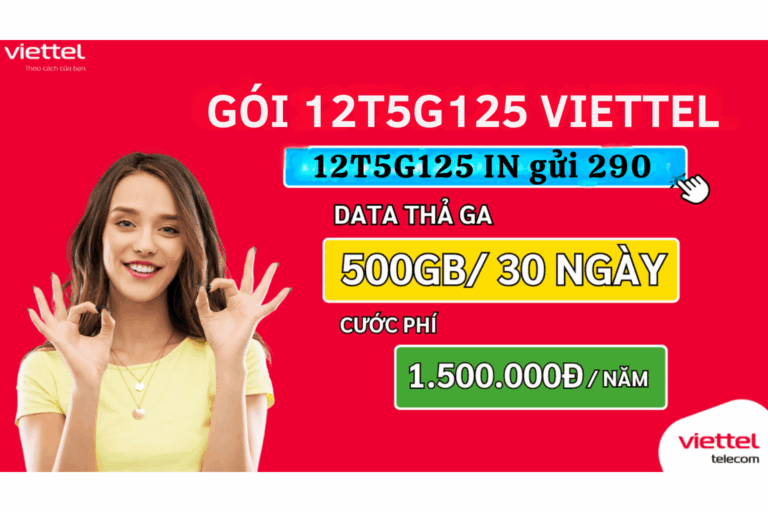
Gói Cước 5G Viettel 12T5G125
Thứ Năm, 29/05/2025
Gói Cước 5G Viettel 12T5G125

